
Cómo hacer un mapa conceptual

Cecilia Ganapini
November 27, 2021

Cómo hacer un mapa conceptual paso a paso
Este tutorial es un extracto pensado para ayudarte a hacer un mapa conceptual, a mano o con la IA de Algor. Si quieres profundizar en cómo usar Algor, visita la guía oficial de Algor Education.
El mapa conceptual es una herramienta gráfica de gran impacto visual que permite visualizar la red de conexiones jerárquicas entre los conceptos de un tema. Es muy útil tanto para estudiantes como para profesionales que necesitan aprender y memorizar grandes cantidades de información de manera efectiva. Saber cómo hacer un mapa conceptual bien hecho, por tanto, es una habilidad que te servirá en cualquier asignatura.
Pero, ¿cuál es la mejor manera de realizarlo? ¿Y cómo obtener un mapa conceptual automáticamente a partir de tu texto con el apoyo de herramientas digitales impulsadas por la Inteligencia Artificial?
A continuación, vamos a descubrir cómo elaborar estas representaciones visuales, paso a paso:
1. Elige la herramienta para crear el mapa
Primero, elige el método más adecuado para dibujar tu mapa conceptual según tus preferencias y tus objetivos de estudio. Algunas personas prefieren la manera tradicional, es decir, hacer los mapas conceptuales a mano en una hoja, mientras que otras usan herramientas en línea diseñadas específicamente para facilitar la creación y la edición de este tipo de esquemas. Una de las muchas ventajas del segundo método es que tu mapa queda guardado en formato digital, y eso facilita compartirlo y consultarlo desde cualquier dispositivo y lugar.
Además, al crear mapas con una aplicación web, puedes mover, renombrar o eliminar conceptos sin tener que empezar de cero, algo imposible en una hoja de papel, e incluir elementos multimedia como imágenes, vídeos y audios de manera fácil y rápida, haciendo el mapa aún más atractivo y eficaz. Para esta guía, procederemos como si estuviéramos usando Algor Education, una aplicación web y móvil que genera con la IA mapas conceptuales, resúmenes, flashcards y otros recursos de estudio a partir de tu material, y que también te permite editarlos a mano.
2. Selecciona el tema principal
Elige un concepto principal, que conectarás con los nodos y las ramificaciones de tu mapa. Si no estás seguro de por dónde empezar, intenta identificar la parte más relevante del texto que debes aprender o el tema que deseas profundizar.
Puede ser útil formular una única pregunta, a veces llamada pregunta focal, que explicite el problema o los temas que el mapa conceptual te ayudará a explorar. Es importante que todas las ramas del mapa respondan de forma coherente al tema principal, que se encuentra en el nodo del título.
Con Algor, cuando no tienes muchas ideas o conocimientos sobre un tema, puedes partir precisamente de él: al crear el contenido eliges la opción Desde un tema, escribes por ejemplo "La universidad", y la IA investiga el tema por ti y lo organiza en un mapa conceptual con los conceptos principales y sus ramas, que luego puedes completar y modificar.
3. Identifica los conceptos clave
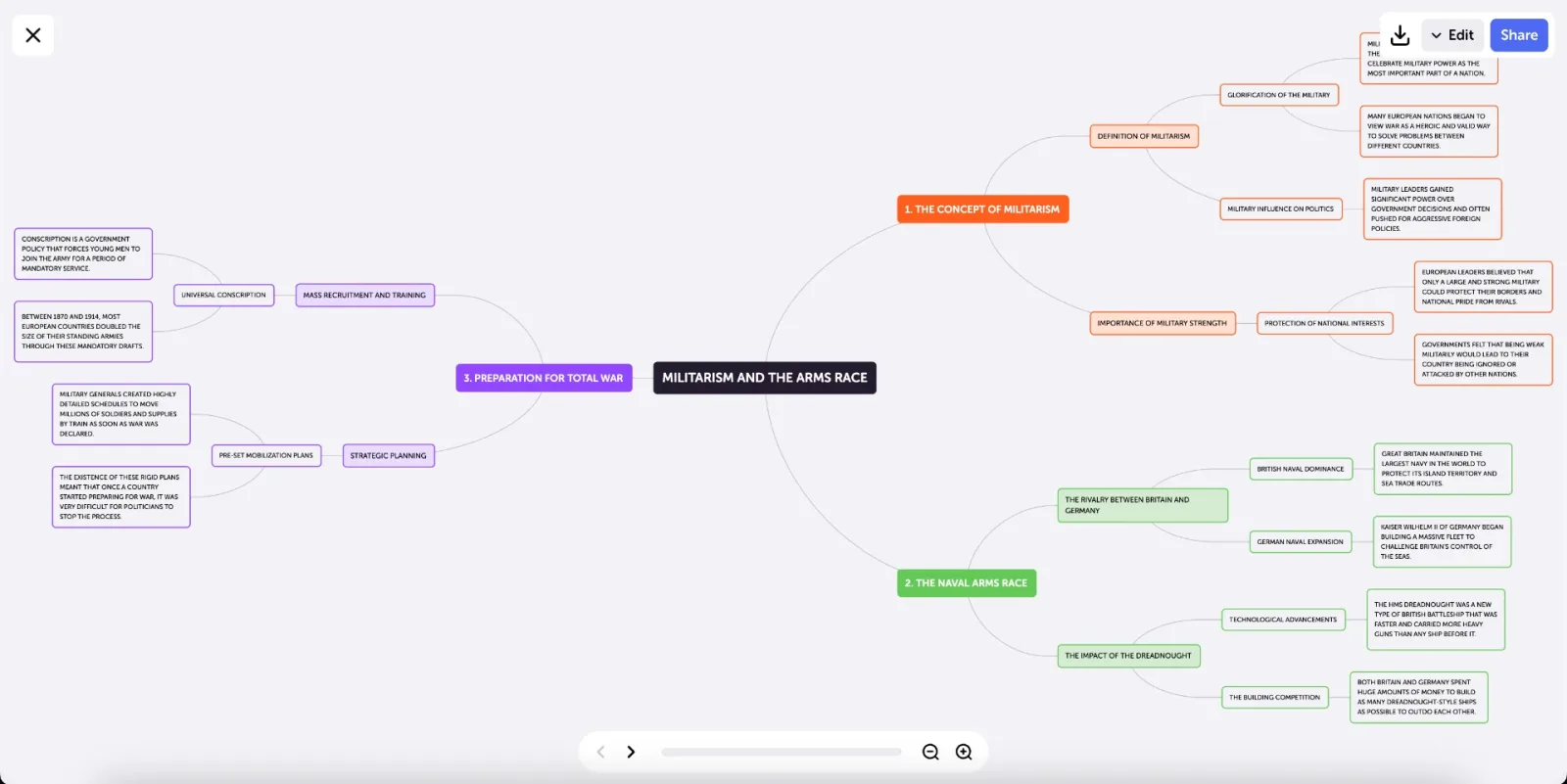
Ahora que has elegido un concepto principal, el siguiente paso es anotar los conceptos asociados. Piensa en ideas relacionadas: estos conceptos deben ser distintos entre sí y representar los puntos más relevantes del tema en cuestión, como las ramas del ejemplo de arriba, generadas por la Inteligencia Artificial de Algor.
Describe cada concepto de la manera más breve posible, generalmente con una o dos palabras por idea. Mantener tus descripciones concisas evitará que tu mapa tenga demasiado texto.
4. Organiza los conceptos y sus relaciones
Ordena tus conceptos de manera jerárquica, con las ideas más generales en la parte superior de la lista y las más específicas en la parte inferior. Puedes anotar los conceptos en una lista aparte o colocarlos directamente en el mapa. La forma, el tamaño y los colores de tus conceptos también pueden ayudar a establecer la jerarquía.
Tu mapa conceptual tomará forma a medida que conectes los nodos con líneas y definas la posición adecuada para cada idea. Recuerda que los mapas conceptuales suelen tener texto o palabras de enlace en cada flecha. Estas palabras de conexión son útiles para destacar aún más la relación entre un concepto general y otros más específicos. De esta manera, podrás leer cada rama del mapa de arriba abajo como una proposición.
El texto de enlace puede incluir un verbo, una fecha o una preposición (que indican causalidad, pertenencia, etc.). Una vez que hayas creado el borrador de tu mapa con las conexiones básicas, agrega enlaces cruzados entre nodos de diferentes ramas para explicitar las relaciones entre los distintos ámbitos. Al reorganizarlos, es posible que algunos conceptos aparezcan conectados varias veces: esos serán los conceptos más generales de tu mapa.
5. Revisa y ajusta el mapa
Al añadir conexiones a cada concepto, asegúrate de revisar cuidadosamente las relaciones que estás desarrollando. Puede ser útil hacerse preguntas como estas:
- ¿Cada elemento insertado encaja bien en el mapa?
- ¿Hay un lugar mejor para esta idea o grupo de ideas?
- ¿Puedo usar una palabra de conexión más específica para representar esta relación?
Hacerse preguntas como estas te ayudará a mejorar tus habilidades cognitivas y pondrá a prueba tu conocimiento sobre cualquier tema.
Hacer pequeños ajustes en las conexiones o en los propios nodos de tu borrador es fácil cuando se utilizan herramientas en línea. Algor, por ejemplo, te ofrece dos formas de reorganizar el mapa: el editor dedicado, donde mueves, renombras, añades o eliminas nodos y conexiones uno a uno, y el botón para editar con IA, donde describes el cambio con tus palabras (por ejemplo, "añade una rama sobre las causas" o "acorta el mapa") y Algor reescribe el mapa por ti. En el editor también puedes cambiar el diseño del mapa (de árbol, radial o compacto), los colores y la fuente de los nodos, e insertar en ellos imágenes, vídeos y audios.
6 consejos útiles para elaborar mapas conceptuales
Aquí te dejamos algunos consejos para asegurarte de que tus mapas conceptuales sean claros y efectivos:
- Define los conceptos: cada concepto del mapa debe estar vinculado a ideas específicas, en lugar de nociones vagas o generales.
- Clarifica las relaciones: usa símbolos como flechas o líneas para conectar los conceptos. Asegúrate de que cada ramificación tenga un significado preciso, que puede indicar relaciones de causa-efecto, referencias u otras asociaciones específicas.
- Asegúrate de que el mapa se lea con facilidad: cualquiera que mire tu mapa debe poder comprender su contenido. Evita símbolos o notaciones demasiado personales.
- Coloca los conceptos estratégicamente: sitúa los conceptos principales en la parte superior del mapa o en el centro; eso facilitará la lectura.
- No uses demasiado texto: incluye solo ideas relevantes y conceptos breves, limitándolos, si es posible, a tres o cuatro palabras.
- Evita la superposición: no dejes que demasiadas flechas se crucen o se superpongan, ya que esto puede confundir al lector.
Si quieres inspirarte, echa un vistazo a estas plantillas y ejemplos de mapa conceptual y, si todavía tienes dudas sobre qué tipo de esquema te conviene, a las diferencias entre mapa mental y mapa conceptual.
Cómo hacer un mapa conceptual con la IA de Algor Education
Aunque ya hemos anticipado algunas de las posibilidades que ofrece Algor Education a la hora de crear mapas conceptuales, en este apartado vamos a explorarlas más en detalle. Esta herramienta es un medio innovador e intuitivo para crear mapas conceptuales a partir de textos largos, o simplemente de un tema, con la ayuda de la Inteligencia Artificial.
De hecho, además de poder construir tus mapas a mano en el editor de Algor, puedes contar con una IA que, por un lado, extrae los conceptos principales de tu propio material y, por otro, puede investigar y desarrollar cualquier tema que le indiques.
Con Algor Education, puedes:
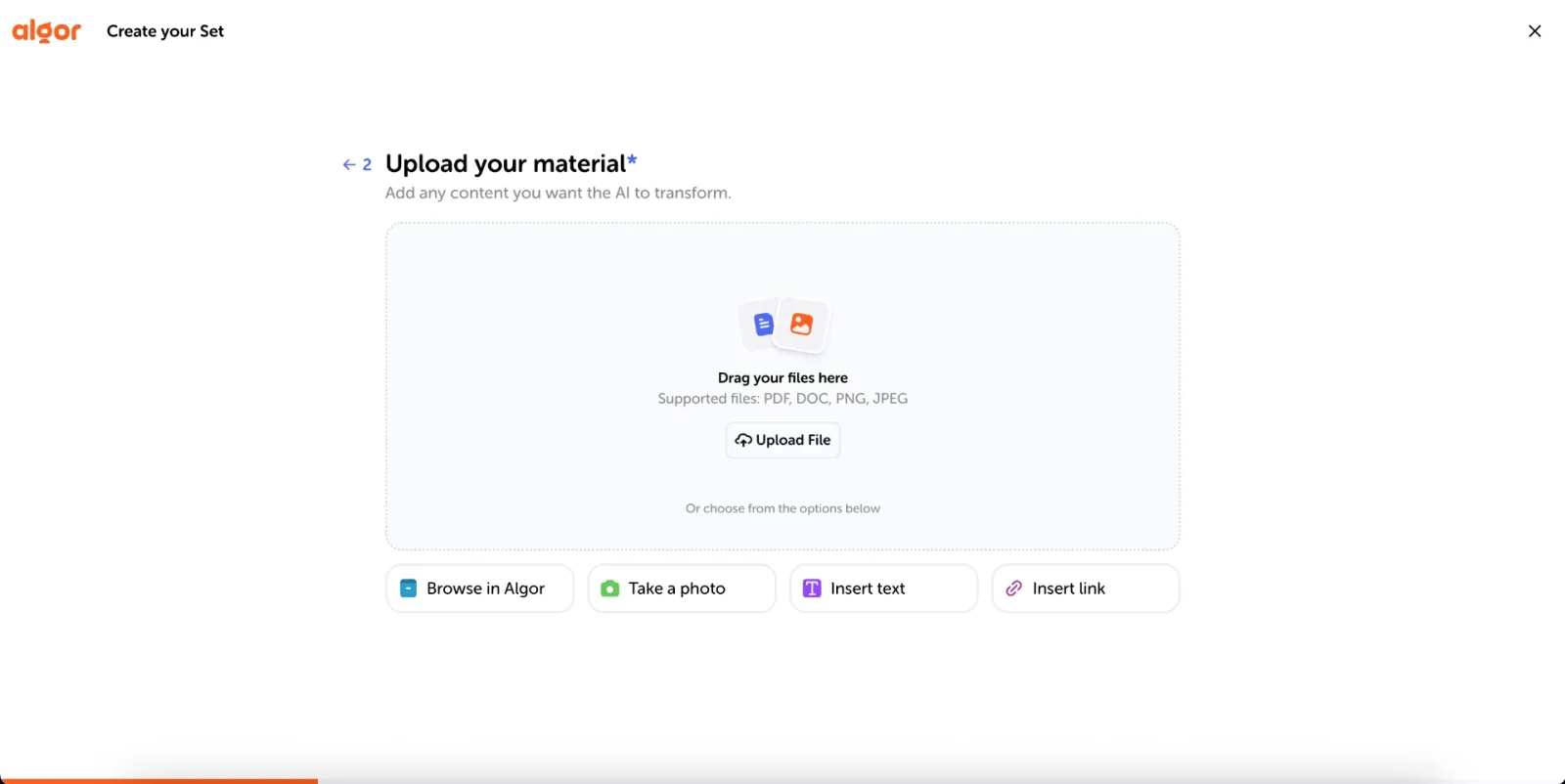
- Transformar automáticamente en mapas conceptuales y otros recursos de estudio tanto textos digitales (PDF, documentos de Word, texto pegado, enlaces web o de YouTube) como fotos de un libro impreso o de tus apuntes. Las grabaciones de audio y vídeo, en cambio, se transcriben primero, y la transcripción puede ser a su vez la fuente de tu material.
- Generar mapas conceptuales automáticamente a partir de un tema, como hemos visto en el paso 2.
- Elegir para quién es el contenido y cómo debe ser (lenguaje simple, equilibrado o técnico; formato fluido o esquemático; más o menos ejemplos), y en qué idioma generarlo, aunque tu fuente esté en otro.
- Modificar el mapa en el editor o pedir los cambios a la IA con tus palabras.
Además, en lugar de un único mapa puedes crear un Set, una guía de estudio organizada en secciones y páginas: cada página incluye el texto del tema junto a herramientas como el mapa conceptual, un cuadro de texto con el resumen o un resumen en audio, y sobre el Set puedes repasar con flashcards y hacer una evaluación. Puedes traducir el mapa automáticamente a otros idiomas y, si tienes dislexia, elegir una fuente de alta legibilidad o escuchar el texto en voz alta. Todo tu material se guarda en carpetas, y puedes imprimirlo, exportarlo o compartirlo con compañeros y docentes. En Algor también puedes editar los mapas con otras personas en tiempo real.

¿Quieres ver el proceso en detalle? Te lo explicamos en cómo crear mapas conceptuales automáticamente a partir de tus textos y en cómo crearlos automáticamente sobre un tema.
Para probar Algor Education y sus funciones automáticas, solo tienes que registrarte gratis aquí: con el plan gratuito puedes probar todas las funciones, con algunos límites, y recibes créditos que se recargan cada mes para crear tus mapas conceptuales automáticamente a partir de tu texto.


PREGUNTAS FRECUENTES
Preguntas Frecuentes

Artículos relacionados
Empieza ya con Algor
Transforma tus materiales en recorridos de aprendizaje estructurados, visuales y personalizados.

.svg)


