
Come creare mappe concettuali in automatico dalle tue foto

Cecilia Ganapini
February 10, 2023
Mappa da foto, trasforma le pagine dei tuoi libri in un clic
Sai che esiste una web app che ti permette di creare mappe concettuali online da foto, e tante altre valide risorse didattiche, in modo automatico? Si chiama Algor Education e, proprio a partire dalle tue foto, testi o file, ti fornisce mappe concettuali online, riassunti, flashcard e quiz che sintetizzano al meglio il tuo materiale di studio, così che tu possa apprendere in modo facile e coinvolgente.
Questo tutorial è un estratto pensato per aiutarti a creare una mappa concettuale in automatico dalle foto dei tuoi libri o appunti. Se vuoi approfondire come usare Algor, visita la guida ufficiale di Algor Education.
Per ottenere la tua mappa da foto bastano pochi clic: ti basta scattare delle foto alle pagine del tuo libro o ai tuoi appunti, oppure caricare quelle che hai già salvato sul tuo dispositivo, e sceglierle come fonte nel percorso di creazione di Algor. Otterrai una mappa concettuale che schematizza visivamente il loro contenuto. Generata automaticamente dall’AI di Algor, è pronta per essere consultata e studiata, ma puoi anche modificarla nell’editor dell’app o chiedere all’AI di cambiarla per te.
Come funziona la Mappa da Foto? Algor Education legge il testo presente nelle tue fotografie e, tramite i suoi algoritmi di Intelligenza Artificiale, lo sintetizza sotto forma di mappa concettuale, uno schema grafico costituito da nodi e relazioni logico-gerarchiche. Non solo, perché dalle stesse foto Algor può creare un intero Set, una guida di studio organizzata in sezioni e pagine, con tutti gli strumenti che ti servono: oltre alle mappe concettuali personalizzabili, anche riassunti e una panoramica audio in stile podcast, più le flashcard con ripetizione dilazionata e una verifica personalizzabile da avviare sul Set. Se vuoi saperne di più, ti consigliamo di leggere anche gli articoli su come ottenere mappe, riassunti e flashcard da un testo ed esplorare la libreria di schede didattiche di Algor, già pronte su tantissimi argomenti.
In un altro articolo abbiamo già visto come creare mappe concettuali in automatico da un tuo testo, incollandolo o caricando il file come fonte nel percorso di creazione; ora vediamo come partire invece dalle tue foto. Quando il tuo obiettivo, infatti, non è trasformare un testo digitale, bensì le pagine dei tuoi appunti o libri cartacei, questa è la guida che fa al caso tuo.
Di seguito, vedremo insieme come creare una mappa concettuale online a partire dalle foto dei tuoi testi, in automatico e in soli 5 semplici passaggi.
1. Accedi ad Algor Education
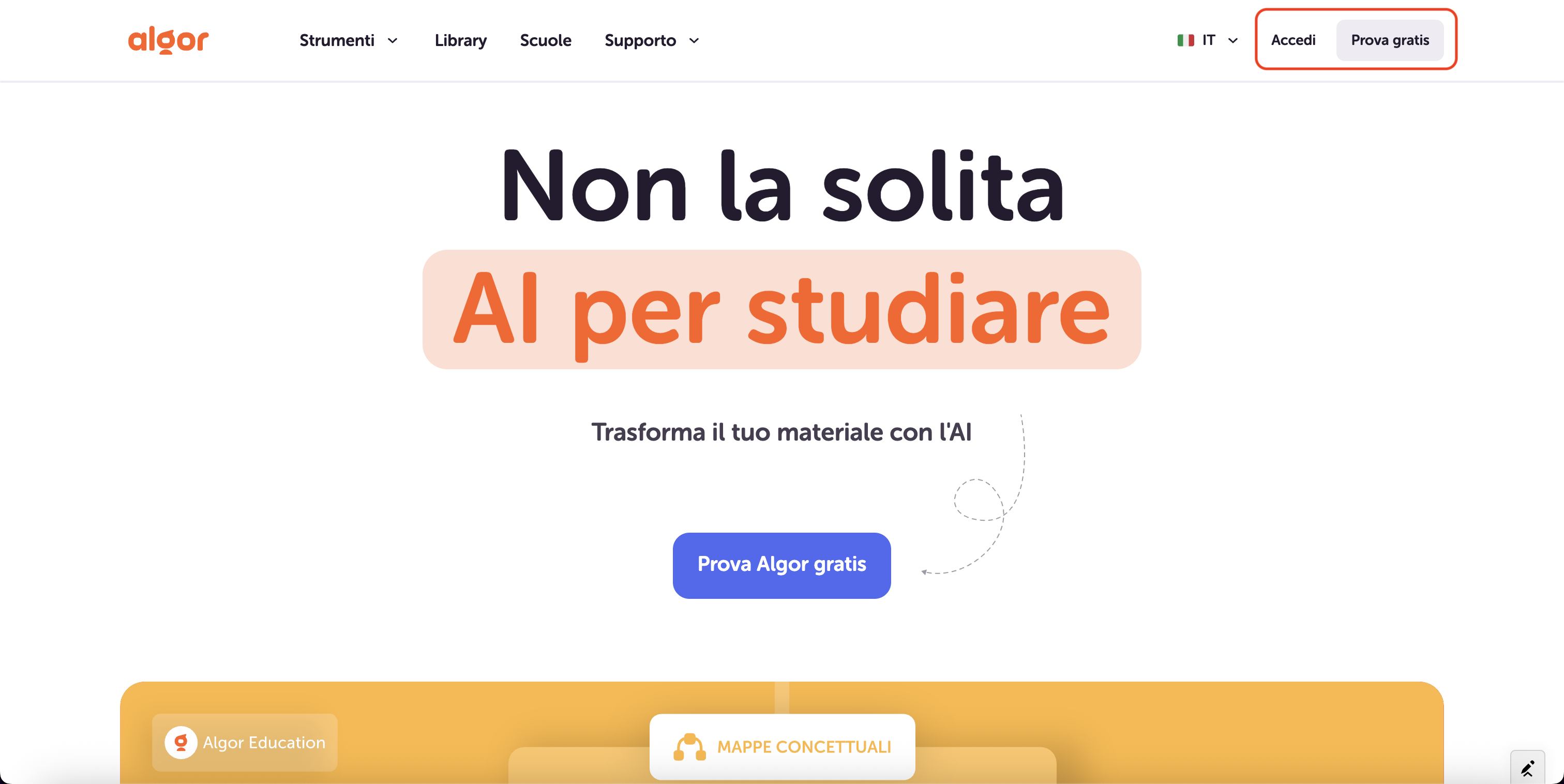
Il primo passo per creare mappe concettuali in automatico dal testo presente nelle tue foto è accedere con il tuo account personale, dal computer oppure dalle app per iOS e Android. Visita algoreducation.com e clicca su Accedi, in alto a destra. Se, invece, non hai ancora un profilo, clicca su Prova gratis e iscriviti (oppure iscriviti da qui); con un account Google o Apple, la procedura sarà ancora più veloce.
Ti ricordiamo che la registrazione è gratuita e ti permette di usare il piano gratuito di Algor per provare la web app e le sue funzioni con l’AI senza alcun costo, con qualche limite. Potrai quindi iniziare a creare mappe concettuali da foto gratis e ottenere la Mappa da foto che ti svolterà lo studio.
2. Clicca sul pulsante "Crea un Algor Set"
Dopo l’accesso arrivi nella Home, il punto da cui crei nuovi contenuti e ritrovi tutto quello che hai già fatto. Al centro trovi il pulsante “Crea un Algor Set”, che avvia il percorso guidato per creare una guida di studio completa, e subito sotto le scorciatoie per i singoli contenuti, come la Mappa, il Riassunto e la Trascrizione. In quasi tutti i casi conviene partire dal Set: la mappa concettuale è già inclusa nelle sue pagine, insieme a tutti gli altri strumenti. Se invece ti serve soltanto la mappa, puoi scegliere il singolo contenuto Mappa: i passaggi successivi funzionano allo stesso modo.
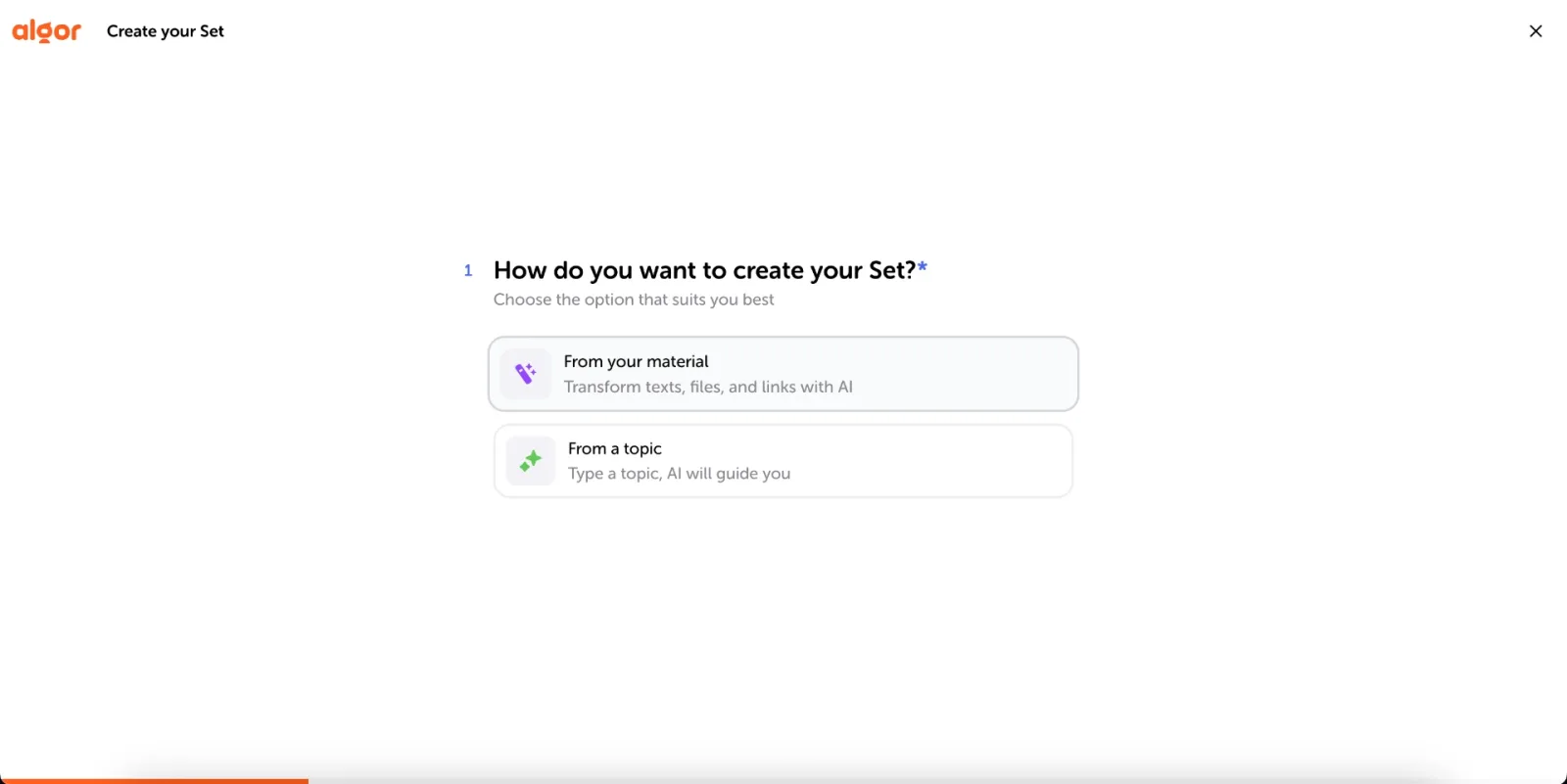
Il percorso guidato ti chiede prima di tutto da dove arriva il contenuto. Magari disponi del testo da schematizzare in formato digitale - e allora puoi caricare un PDF o un documento Word, incollare il testo o un link web o YouTube -, ma potresti anche ritrovarti nella situazione di dover sintetizzare un contenuto cartaceo. In questo caso, scegli di partire dal tuo materiale e, nel passaggio di caricamento, usa le tue immagini o scatta una foto, per passare dalle foto di pagine di libri o appunti a mappe concettuali online in automatico.
Gestire il tuo materiale in app è molto semplice, grazie a un’interfaccia intuitiva. Nel menu laterale, alla voce Materiali, ritrovi tutti i tuoi Set e file, organizzati in cartelle, insieme ai contenuti che altri hanno condiviso con te. E una volta ottenute, potrai modificare, stampare o anche condividere le tue mappe con altre persone.
3. Scatta foto al tuo testo o caricale dal tuo dispositivo
Dopo aver scelto di partire dal tuo materiale, dovrai caricare una o più foto, ovvero le immagini che contengono il testo che vuoi trasformare in mappa automaticamente. Ti ricordiamo che, se stai creando un Set, otterrai anche tutti gli altri strumenti di studio.
Ma come funziona nella pratica la creazione da foto?
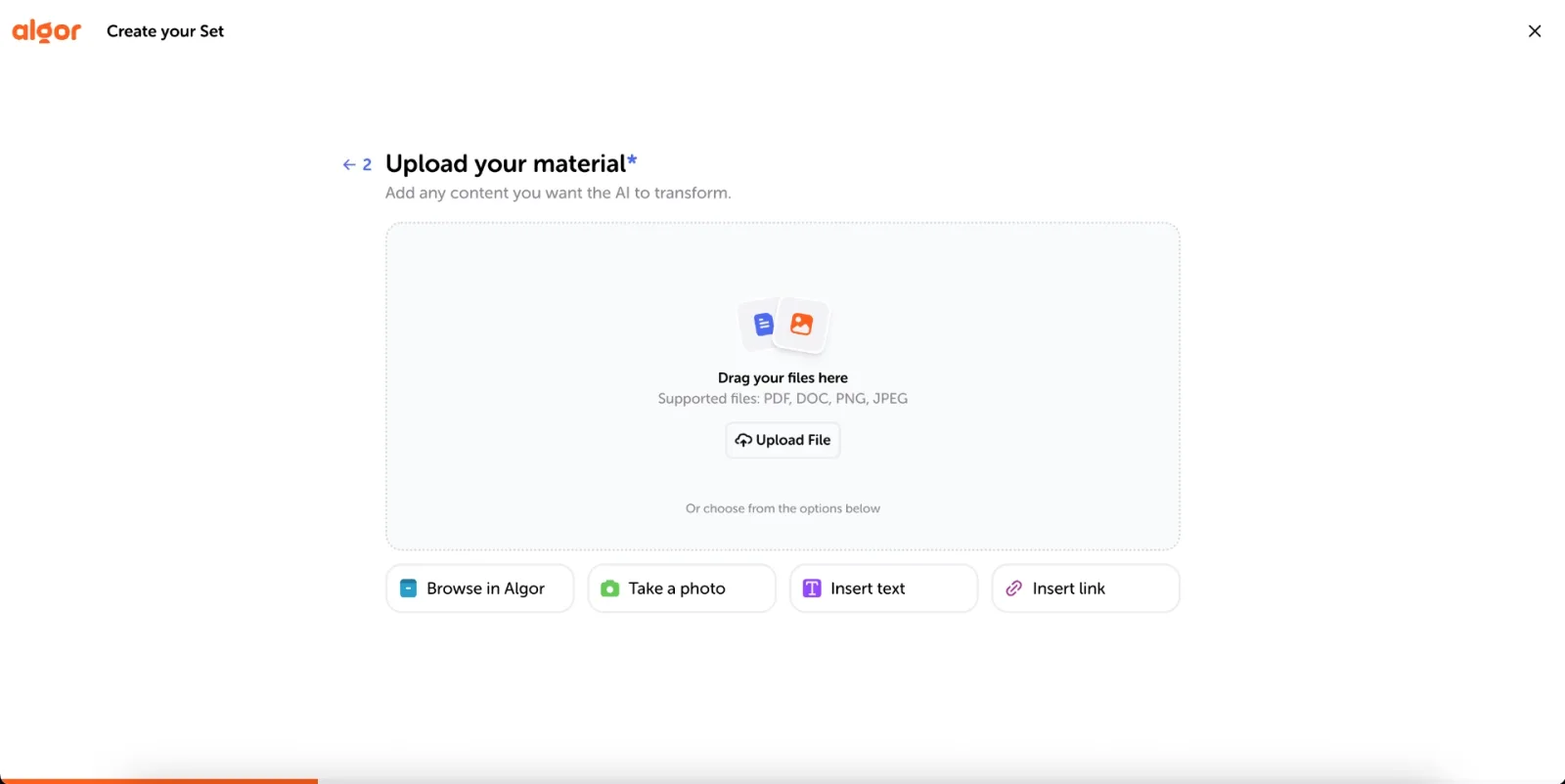
Nella schermata di caricamento trovi diverse possibilità: puoi usare foto già presenti sul dispositivo che stai utilizzando oppure scattarne di nuove sul momento. Dalla stessa schermata puoi anche caricare file, incollare un link o del testo, oppure scegliere file che tieni già in Algor. Vediamo come procedere con le foto nei due casi.
3.1 Mappa da foto già salvate sul tuo dispositivo
Per creare una Mappa da foto usando immagini già presenti sul tuo dispositivo, scegli di caricare le immagini e seleziona quelle che contengono il testo che desideri trasformare in mappa. Potrebbero essere, ad esempio, degli screenshot di un libro digitale o di un documento scannerizzato.
È importante caricare solo le foto che ti servono davvero, nitide e complete, così che il testo venga letto ed elaborato correttamente per creare le varie risorse didattiche. Quando hai controllato, prosegui con i passaggi successivi del percorso guidato, che vedremo tra poco.
3.2 Mappa da foto scattate sul momento
Se invece devi ancora scattare le foto, puoi farlo direttamente dalla schermata di caricamento, scegliendo l’opzione per scattare una foto. Algor funziona anche nelle app per iOS e Android, quindi puoi usare comodamente la fotocamera del tuo smartphone o tablet e fotografare direttamente le pagine del libro o gli appunti che ti interessano; in alternativa, puoi scegliere immagini già presenti nella galleria, cioè foto che hai scattato in precedenza. A te la scelta!
I tuoi Set e i tuoi progressi restano gli stessi su qualsiasi dispositivo tu acceda: puoi fotografare le pagine dal telefono e poi continuare a studiare la mappa dal computer.
Ricapitolando: scatta o seleziona le tue foto e prosegui nel percorso di creazione per ottenere la tua mappa da foto automatica, la risorsa grafica perfetta con cui riassumere efficacemente il contenuto delle tue immagini!
3.3 Foto di qualità per mappe online di qualità: ecco alcuni consigli
È bene sottolineare che migliore sarà la qualità della foto, migliore sarà il risultato della tua mappa concettuale. Per questa ragione, ti forniamo alcuni consigli in modo che tu possa aiutare i nostri algoritmi a offrirti la miglior mappa concettuale automatica, dalle tue foto:
- Cerca di inquadrare solo la pagina o il testo che desideri schematizzare e riassumere; evita di inquadrare ad esempio esercizi a fine pagina o note laterali che non ti interessano.
- Fai una sola foto per pagina, evitando di inquadrare più di una pagina per volta perché il risultato potrebbe risentirne negativamente.
- Evita pieghe nelle pagine; il foglio deve essere steso per bene ed essere in buone condizioni per fare in modo che la web app riconosca bene i caratteri.
- Evita foto sfocate o con poca luminosità; l’algoritmo è intelligente, ma puoi adottare piccoli accorgimenti per aiutarlo.
Su Algor è possibile trasformare anche contenuti lunghi e complessi, ma ogni caricamento ha un limite di lunghezza che dipende dal piano: i piani a pagamento hanno limiti molto più alti di quello gratuito. Se le tue foto contengono molto testo, conviene quindi selezionare solo le pagine che ti servono davvero.
4. Ottieni la mappa concettuale in automatico dalle tue foto
Ora che hai scattato le tue foto oppure selezionato immagini già presenti sul tuo dispositivo, mancano pochi passaggi. Prima di generare, puoi decidere per chi è il contenuto, per te o per qualcun altro, indicando età o grado d’istruzione, e come deve essere: linguaggio semplice, equilibrato o tecnico, formato scorrevole o schematico, esempi pratici solo quando servono oppure molti esempi. Infine scegli la lingua del contenuto, che può essere anche diversa da quella delle tue foto. Ogni passaggio è facoltativo: se preferisci, puoi lasciar decidere all’AI.
Se stai creando un Set, l’AI analizza il testo delle tue foto e ti propone un indice con le sezioni e le pagine: puoi accettarlo così com’è oppure cliccare su Modifica con AI e descrivere a parole cosa cambiare. Quando premi Genera, Algor Education sintetizza il testo delle tue immagini e in pochi minuti crea il tuo materiale, fedele alla fonte che hai inserito in app: nel caso specifico, le tue foto.
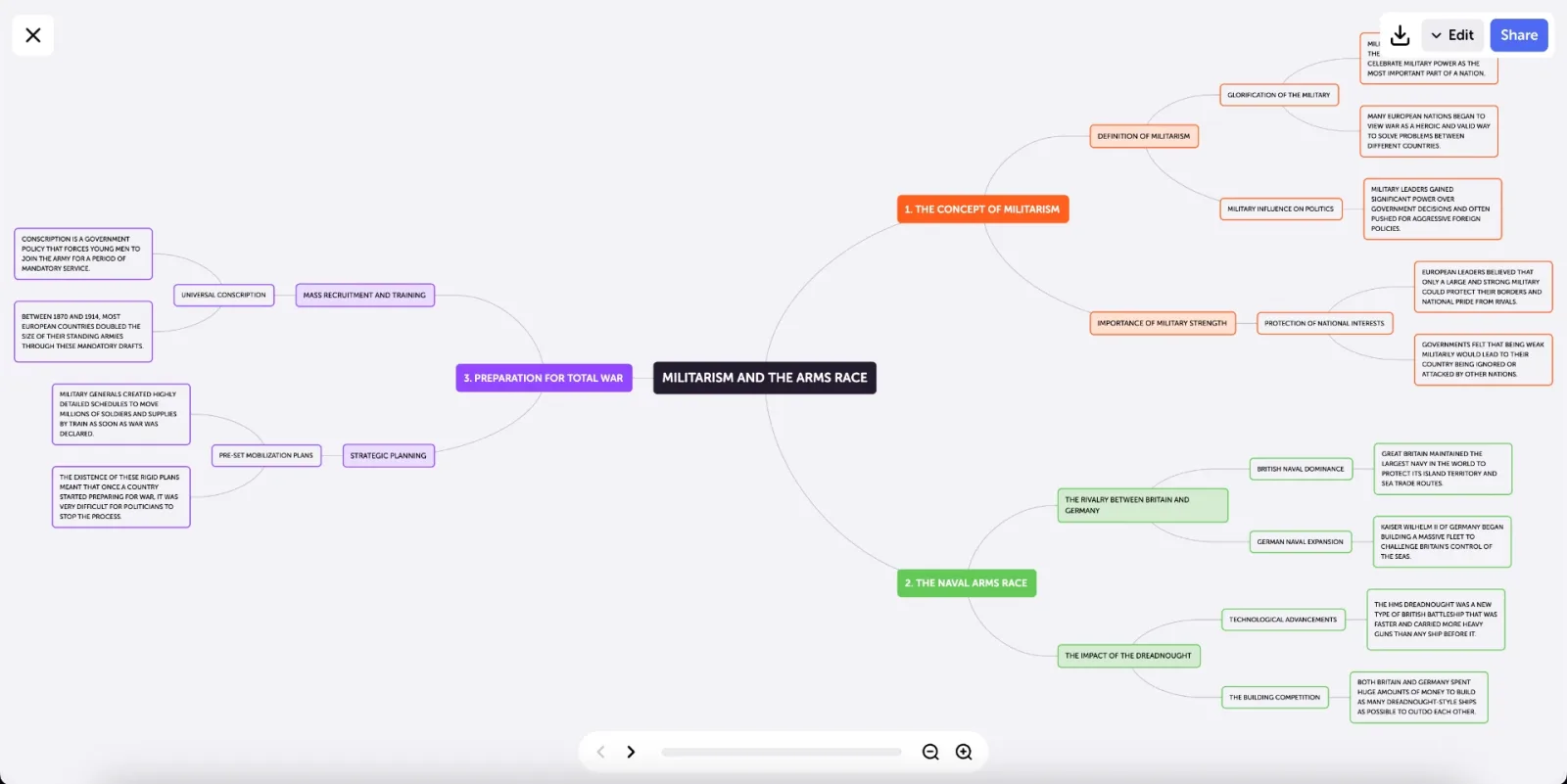
La mappa concettuale è uno degli strumenti che trovi nelle pagine del Set appena generato, oppure il risultato diretto se hai scelto di creare solo una Mappa. Oltre a un titolo, dispone di nodi, con parole e frasi che presentano i concetti principali, e di collegamenti che li legano in maniera logico-gerarchica. La mappa può essere poi personalizzata come preferisci.
5. Personalizza la tua mappa da foto nell'editor di Algor
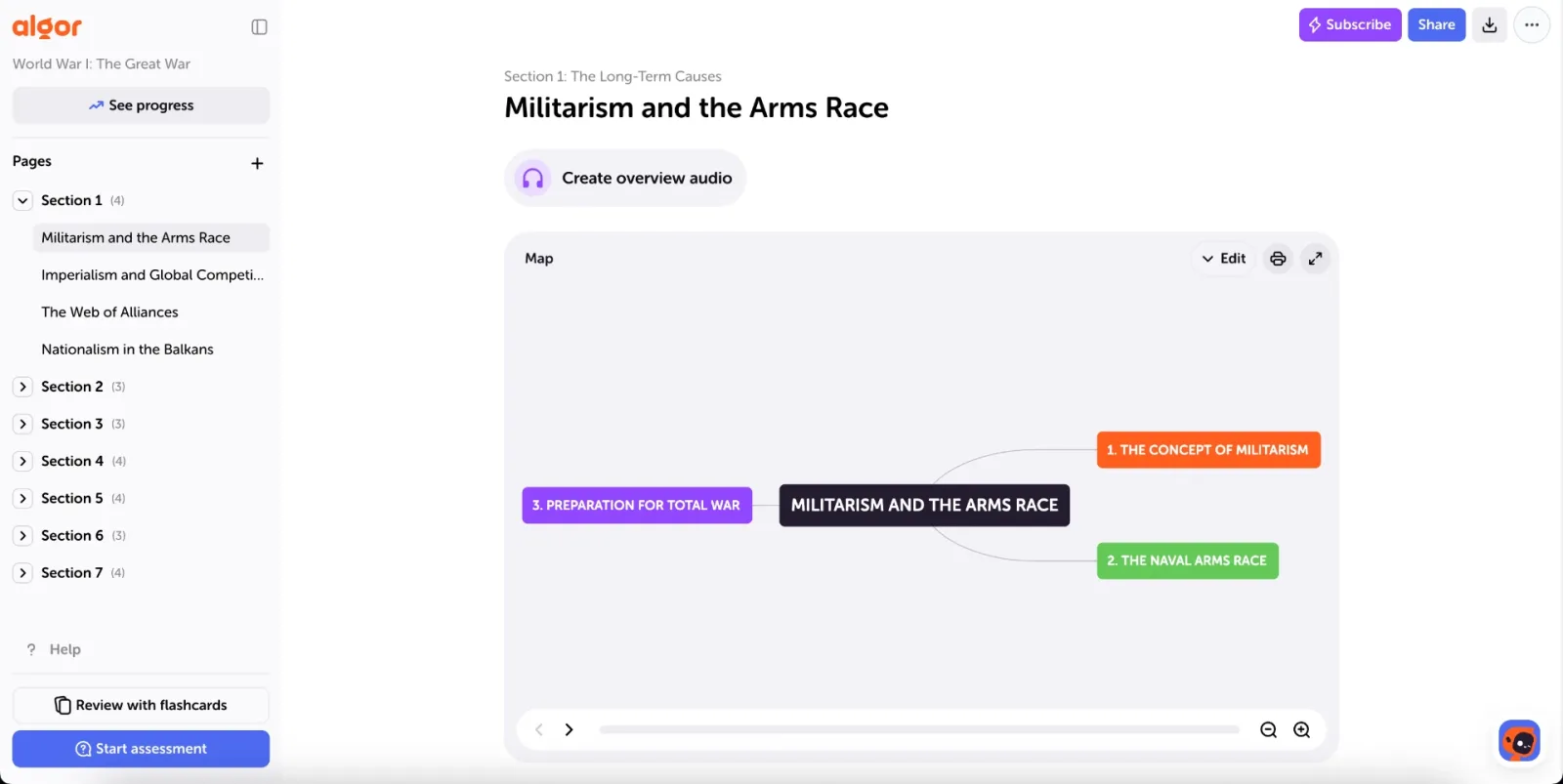
A questo punto, la tua mappa concettuale non deve per forza restare com’è dopo la generazione: puoi personalizzarla in due modi. Aprendola nell’editor di Algor Education puoi spostare, rinominare, aggiungere o eliminare nodi e collegamenti uno per uno, quando ti serve precisione su un singolo punto. Con la modifica con AI, invece, descrivi a parole il cambiamento, per esempio aggiungere un ramo o accorciare la mappa, e Algor la riscrive per te.
Nell’editor puoi anche dare alla mappa l’aspetto che preferisci: cambiarne il layout (ad albero, mentale radiale o compatta), personalizzare colori e font dei nodi, anche con un font ad alta leggibilità pensato per la dislessia, e inserire nei nodi immagini, video e audio. E se vuoi studiarla in un’altra lingua, puoi usare la traduzione automatica della mappa.
Anche il resto della pagina è modificabile: puoi riscrivere il testo e aggiungere altri strumenti, come un riassunto o una panoramica audio da ascoltare. Una volta terminate le modifiche, dal menu opzioni della pagina puoi stampare l’intera pagina o solo la mappa, così da avere sempre con te anche la versione cartacea del tuo lavoro, esportare il Set e condividerlo con compagni o colleghi. E quando arriva il momento del ripasso, dal Set puoi avviare le flashcard con ripetizione dilazionata oppure metterti alla prova con una verifica personalizzabile.

Mappe automatiche: schematizza le tue foto con l'IA di Algor
Vuoi provare subito a creare una Mappa da foto automatica? Con Algor è facilissimo!
Registrati gratis qui: con il piano gratuito di Algor Education riceverai subito dei crediti AI, che poi si ricaricano ogni mese, con cui potrai provare la creazione da foto e tutte le altre funzioni con l’AI gratuitamente. Hai capito bene: potrai iniziare a creare mappe concettuali da foto gratis e non avrai solo la possibilità di trasformare file e libri digitali, ma di riassumere e schematizzare anche i tuoi libri cartacei.
Tra le numerose app per fare schemi e riassunti, Algor si distingue perché permette agli utenti di trasformare il proprio materiale, indipendentemente dal formato originale. Questo creatore di mappe concettuali online in automatico sfrutta le potenzialità dell’Intelligenza Artificiale per aiutarti a risparmiare tempo nella preparazione e rielaborazione dei tuoi documenti, ottimizzando le fasi di studio e ripasso del tuo percorso di apprendimento.
In un secondo momento, dopo la prova gratuita, potrai scegliere il piano a pagamento più adatto alle tue esigenze, per avere a disposizione più crediti AI, elaborare contenuti più lunghi e lavorare senza i limiti del piano gratuito. Algor offre formule di abbonamento sia mensili che annuali: trovi tutti i dettagli nella pagina dei prezzi.
Approfitta di questa opportunità e crea subito le tue prime mappe concettuali da foto gratis!


Faq
Domande Frequenti

Articoli correlati
Inizia subito con Algor
Trasforma i tuoi contenuti in percorsi di apprendimento visuali, interattivi e personalizzati.


