
Cómo crear mapas conceptuales automáticamente a partir de tus textos

Cecilia Ganapini
January 17, 2023

De tu texto al mapa conceptual en pocos pasos
Crear mapas conceptuales automáticamente a partir de un texto es un método de estudio sumamente eficaz porque ayuda a sintetizar el contenido con una herramienta gráfica de gran impacto visual. Tener uno o más mapas conceptuales que resuman un texto ayuda a memorizar los conceptos principales y las relaciones entre ellos, a comprender mejor el contenido, a repetirlo o a exponerlo en voz alta.
Este tutorial es un extracto pensado para ayudarte a crear mapas conceptuales a partir de tus textos con Algor. Si quieres profundizar en cómo usar Algor, visita la guía oficial de Algor Education.
En comparación con hacerlos a mano, crear mapas conceptuales en línea facilita la edición y la personalización de los mapas, permite hacerlos más interactivos con imágenes, vídeos y audios, y te permite tenerlos siempre a mano en todos tus dispositivos y compartirlos fácilmente.
Imagina que tienes apuntes en formato digital, un documento de Word, un PDF, capítulos de un libro o una página web que tienes que estudiar y comprender para profundizar en un tema. ¡Qué cómodo sería poder transformar automáticamente el texto de partida en un mapa conceptual y luego modificarlo en línea! Con Algor Education, la plataforma de estudio con IA que convierte tu material en guías de estudio interactivas, puedes hacerlo a partir de cualquier texto sobre cualquier tema, ¡y puedes probarlo gratis!
En este artículo, vamos a ver cómo crear mapas conceptuales automáticamente a partir de tus propios textos con Algor Education, en 5 sencillos pasos.
1. Inicia sesión en Algor Education
El primer paso para crear mapas conceptuales automáticamente con Algor Education a partir de tu texto es iniciar sesión con tu cuenta personal desde cualquier dispositivo: tu ordenador, tu tablet o tu móvil, ya que Algor funciona en la web y en las apps para iOS y Android. Visita algoreducation.com y haz clic en “Inicia sesión” para acceder a la aplicación. Si no tienes una cuenta, regístrate gratis aquí con tu correo o, aún más rápido, con una cuenta de Google o de Apple.
Al registrarte en Algor Education, tendrás acceso directo al plan gratuito, con créditos que se recargan cada mes. Te permitirá empezar a crear mapas conceptuales en línea y probar, con algunos límites, todas las funciones automáticas de la app que aprovechan la IA.
2. Elige qué crear: un Set completo o solo el mapa
Después de haber iniciado sesión, llegarás a la Home, tu punto de partida para crear contenido nuevo y encontrar tu material reciente, que puedes organizar en carpetas desde la sección Material.
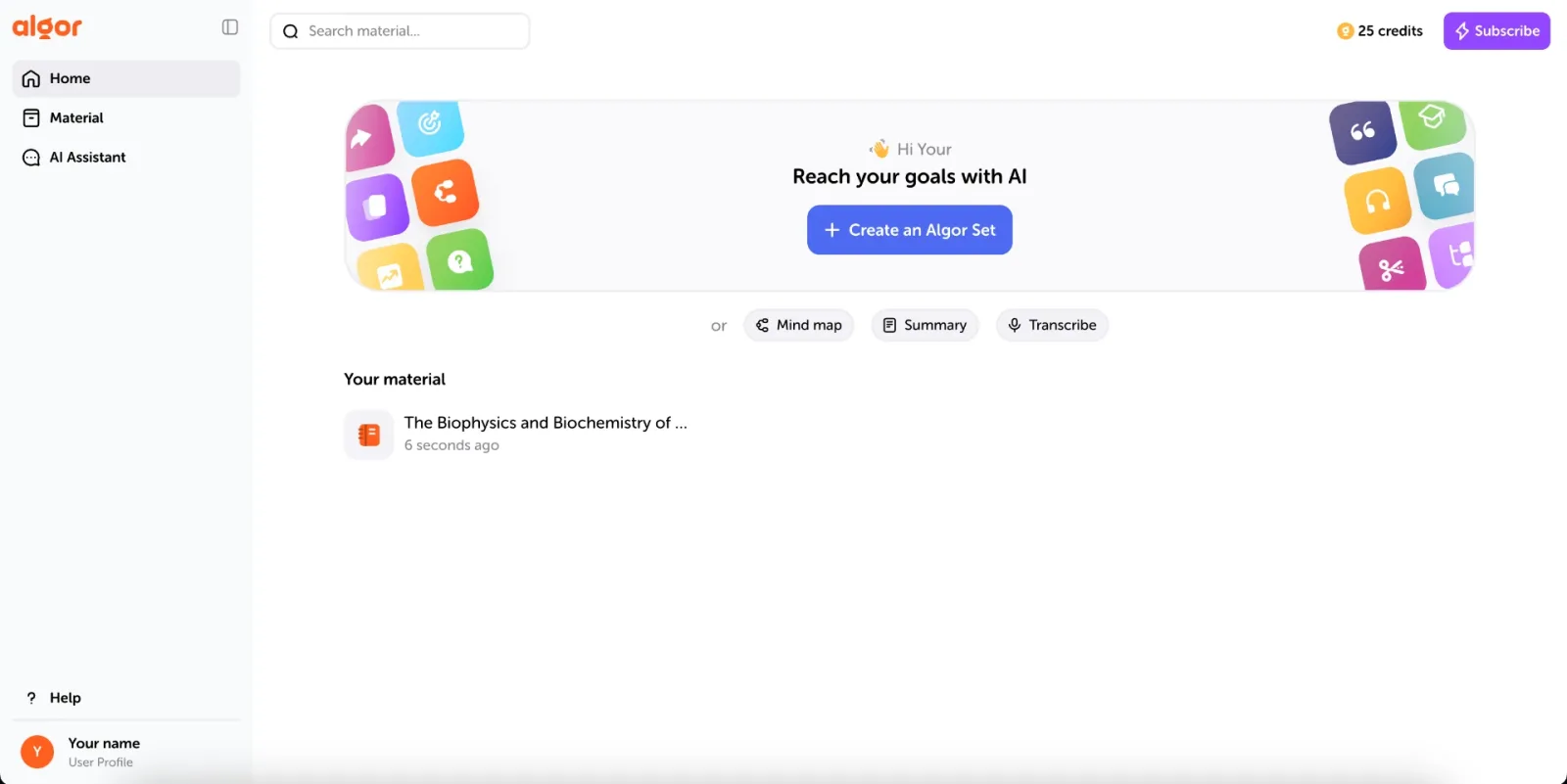
Aquí tienes dos opciones. Haz clic en Crear un Set de Algor si quieres una guía de estudio completa, en secciones y páginas: en cada página, el mapa está acompañado por el texto, un resumen y un resumen en audio, y sobre el Set podrás repasar con flashcards y hacer una evaluación. Si, en cambio, solo necesitas el mapa, elige el contenido suelto Mapa: los pasos siguientes funcionan igual.
3. Inserta el texto que quieres transformar en mapa
En el paso Sube tu material, elige Desde tu material e introduce el texto que deseas sintetizar en forma de mapa conceptual. Puedes escribirlo o copiarlo y pegarlo de cualquier fuente, como un documento o una página web como Wikipedia; también puedes subir directamente un archivo PDF o Word, pegar un enlace web o de YouTube, o elegir archivos que ya tengas en Algor con Explorar en Algor.
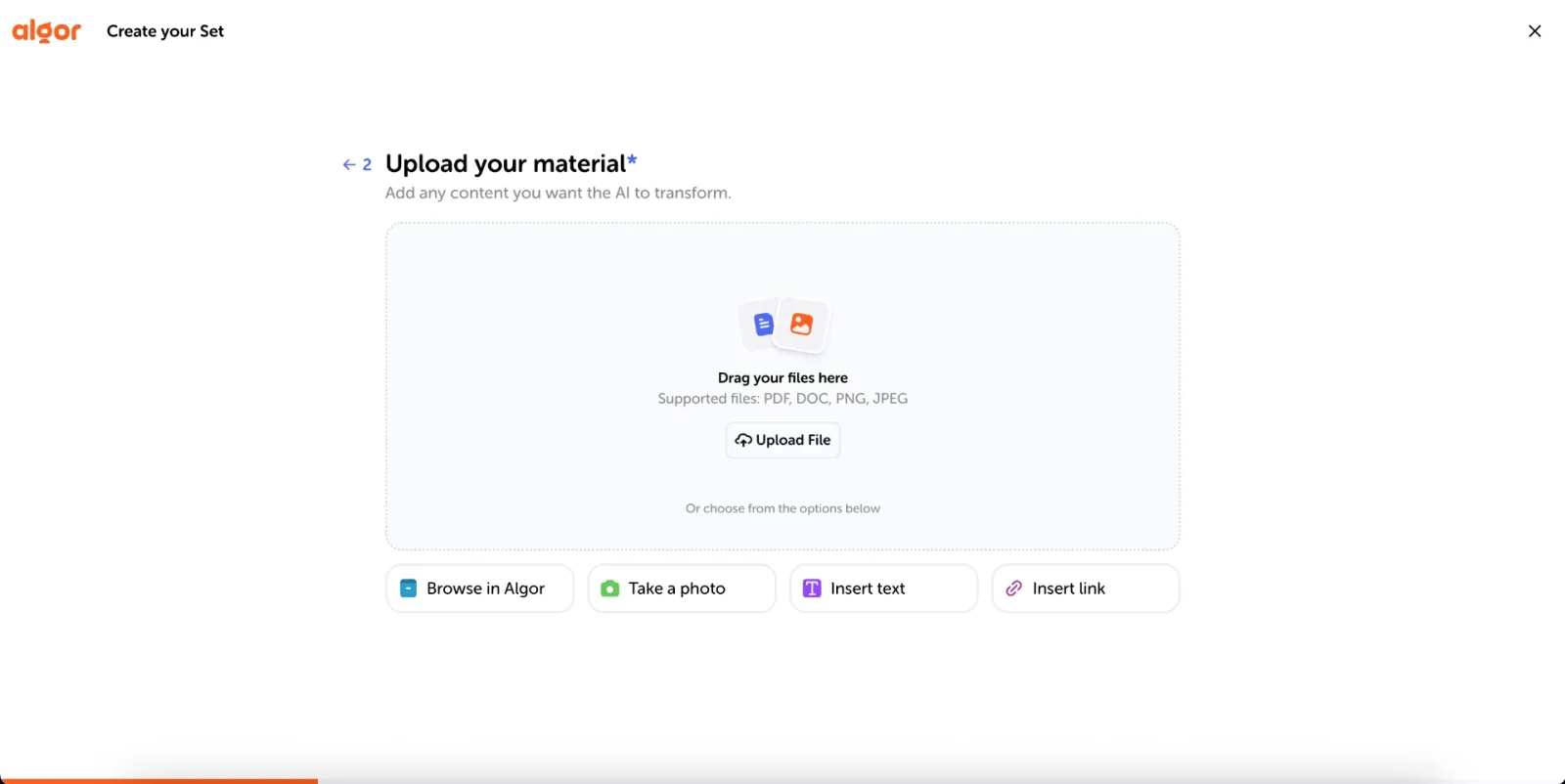
Puedes elegir cualquier texto sobre cualquier tema. Lo importante es pegarlo con cuidado, tratando de corregir cualquier error de formato: cuanto mejor sea la calidad del texto que insertes, mejor será el mapa. Ten en cuenta que cada carga tiene un límite de caracteres que depende de tu plan: con los planes de pago puedes procesar textos mucho más largos.
Para redactar esta guía, hemos utilizado un texto de Wikipedia sobre el tema de los volcanes: después de copiarlo, lo hemos pegado en Algor como material de partida.
4. Haz clic en “Generar” y obtén tu mapa conceptual
Antes de generar, Algor te pregunta cómo quieres el contenido: para quién es (para ti o para otra persona, indicando su edad o nivel), el estilo (lenguaje simple, equilibrado o técnico, formato fluido o esquemático, más o menos ejemplos prácticos) y el idioma, que puede ser distinto del de tu texto. Si creas un Set, la IA te propone además un índice, que puedes aceptar o cambiar con Editar con IA. Por último, haz clic en “Generar”.
En pocos minutos tendrás tu resultado, creado a partir de tu texto y fiel a su contenido. Si has creado un Set, encontrarás el mapa conceptual, en este caso sobre “Los volcanes”, como herramienta dentro de sus páginas, junto al texto y al resto de recursos.
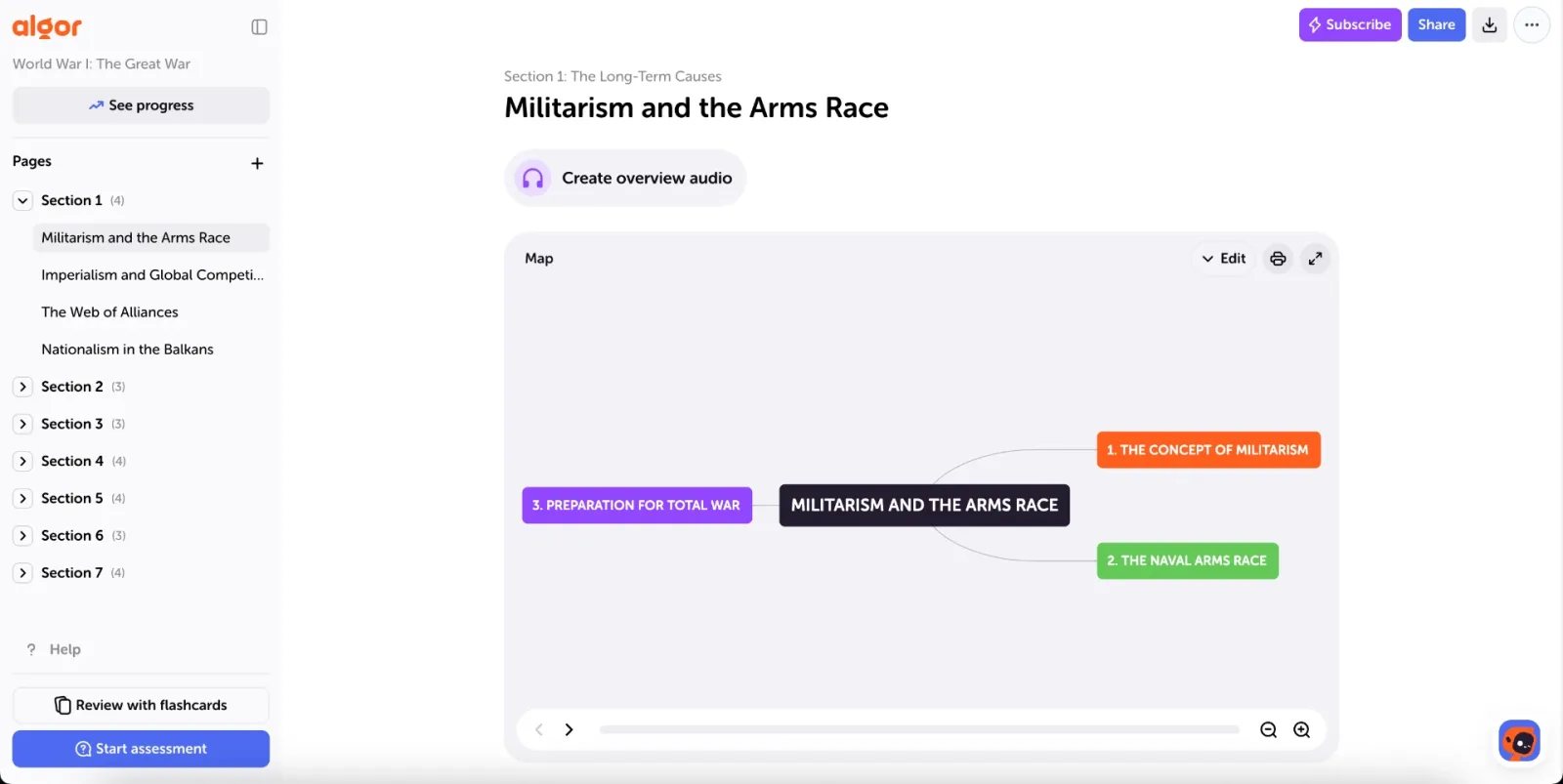
El mapa lo puedes abrir a pantalla completa, imprimirlo (la página entera o solo el mapa), exportarlo o editarlo cuando quieras.
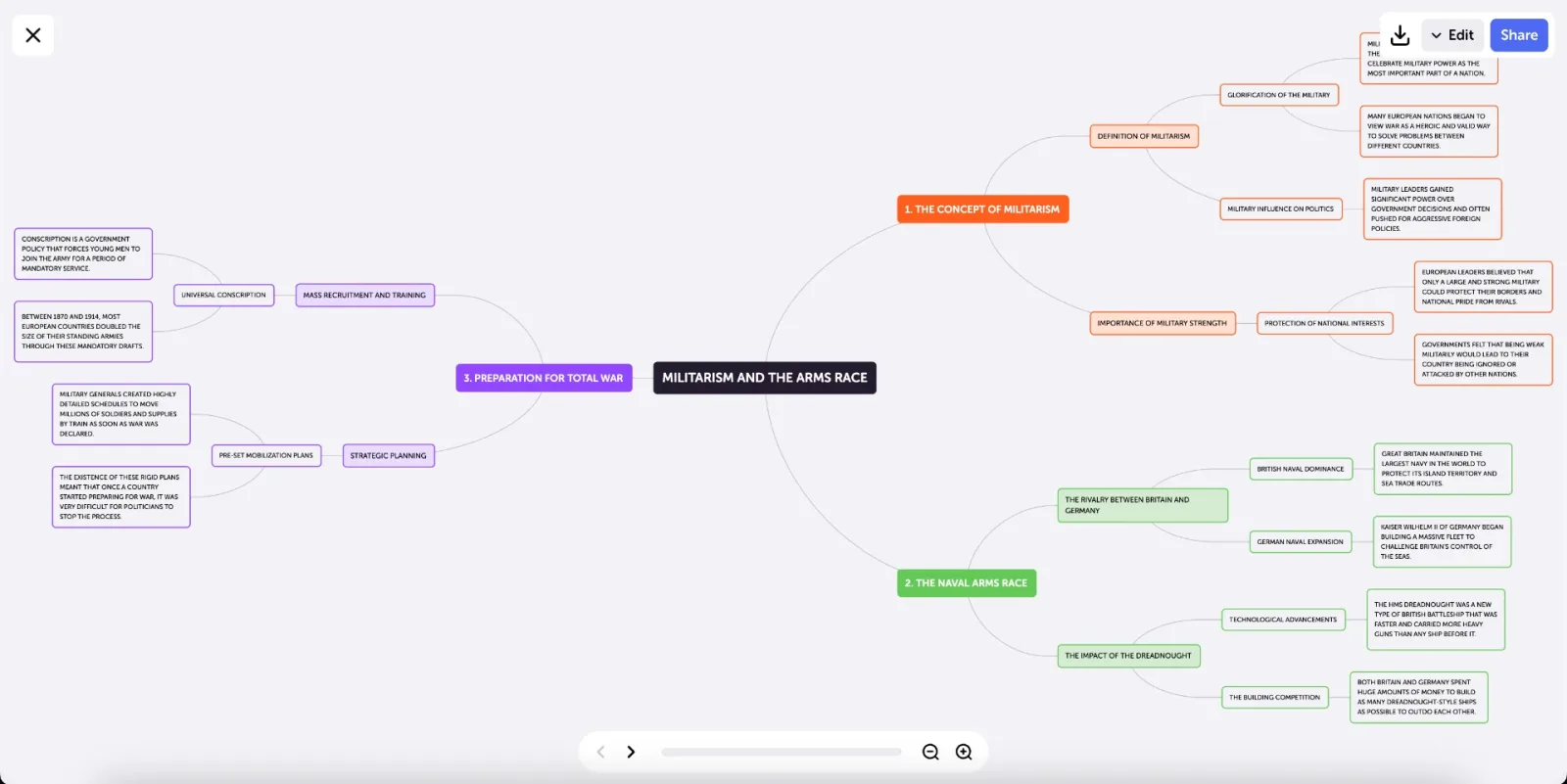
Los mapas tienen un título, en este caso “Los volcanes”, y están organizados en nodos, divididos en macrotemas como “La estructura de un volcán”, “Los tipos de volcanes”, “La ubicación de los volcanes”… y subtemas cada vez más específicos, vinculados de forma jerárquica a los nodos superiores.
El mapa conceptual, generado por la inteligencia artificial de Algor, funciona como un resumen visual del texto fuente: una representación clara de ese mismo contenido, lista para estudiar.
5. Personaliza el mapa a tu gusto con Algor Education
El mapa no queda fijo después de generarse: puedes personalizar tu mapa conceptual de dos formas. Con el editor mueves, renombras, añades o eliminas nodos y conexiones uno a uno, cuando necesitas precisión en un punto concreto. Con el botón para editar con IA, en cambio, describes el cambio con tus palabras (por ejemplo, añadir una rama o acortar el mapa) y Algor reescribe el mapa por ti.
En el editor también puedes cambiar fácilmente el diseño del mapa (de árbol, radial o compacto), el tipo de letra y los colores de los nodos, incluida una fuente de alta legibilidad pensada para la dislexia, y añadir imágenes, vídeos y audios dentro de los nodos.

Además, si has creado un Set, puedes enriquecer tu estudio con las herramientas de lectura de cada página, como Escuchar, que lee el texto en voz alta, o Explicar con IA, que reescribe un pasaje con palabras más sencillas, y con el resumen en audio de la página. Si lo necesitas, también puedes traducir el mapa automáticamente a otros idiomas. Cuando esté listo, podrás compartir tu Set o tu mapa con quien quieras. En Algor también puedes editar los mapas con otras personas en tiempo real.
Si no tienes un texto de partida, también puedes crear mapas conceptuales automáticamente sobre un tema o a partir de las fotos de tus libros y apuntes.
Prueba gratis: convierte tu texto en mapa automáticamente
¿Quieres probar de inmediato esta función de Algor y crear un mapa automáticamente a partir de un texto? Si te da curiosidad, ¡es muy fácil!
Regístrate aquí y el plan gratuito de Algor Education te dará créditos que se recargan cada mes para convertir tu propio material en mapa de forma automática. Prueba las funciones automáticas que te interesan antes de elegir el plan que más se adapte a tus necesidades y propósitos.
Después de probarlo, para aprovechar al máximo las funciones automáticas de Algor y trabajar sin los límites del plan gratuito, podrás elegir entre los planes de pago, con suscripción mensual o anual. Si quieres saber más, visita esta página con toda la información sobre los planes y sus precios, o descubre la IA para mapas conceptuales de Algor.


PREGUNTAS FRECUENTES
Preguntas Frecuentes

Artículos relacionados
Empieza ya con Algor
Transforma tus materiales en recorridos de aprendizaje estructurados, visuales y personalizados.

.svg)


