
Como transformar texto em mapa conceitual com IA

Cecilia Ganapini
September 24, 2026

De texto a mapa conceitual: organize suas ideias com IA
Você tem um capítulo cheio de informações, mas ainda não consegue enxergar como elas se relacionam? Transformar um texto em um mapa conceitual ajuda a tornar essa estrutura visível. Em vez de acompanhar apenas uma sequência de parágrafos, você passa a ver os conceitos principais, os detalhes e as conexões entre eles.
O mapa pode apoiar a compreensão, a memorização e a preparação de uma explicação oral. Também ajuda a perceber quando falta um elo no raciocínio: se você sabe duas definições, mas não consegue explicar a ligação entre elas, fica mais claro o que precisa estudar.
Este tutorial mostra como criar um mapa automaticamente a partir de um texto no Algor. Para conhecer todas as funções do produto, consulte o guia oficial do Algor Education, em inglês.
Criar o mapa online traz algumas vantagens práticas em relação ao papel. Você pode reorganizar os nós sem redesenhar tudo, acrescentar imagens, vídeos e áudio e combinar o mapa com resumos, flashcards e quizzes. Se a primeira estrutura não representar bem o conteúdo, basta continuar ajustando.
Pense em anotações digitais, um documento Word, um capítulo em PDF ou uma página da web. No Algor Education, esses materiais podem servir de base para um mapa editável, gerado com IA. Abaixo, você encontra os cinco passos para sair do texto inicial e chegar a um recurso que possa usar no estudo.
1. Acesse o Algor Education
Entre no Algor com sua conta pelo navegador ou pelos aplicativos para iOS e Android. No site, use a opção de acesso. Se ainda não tiver uma conta, selecione a opção de experimentar gratuitamente e faça o cadastro com e-mail, Google ou Apple.
O plano gratuito permite começar a criar mapas conceituais online e experimentar as funções de IA, respeitando os limites de uso. Os créditos incluídos se renovam mensalmente. Você pode, assim, testar o processo com um material real antes de decidir como incorporá-lo à rotina.
Para a primeira tentativa, escolha um trecho com começo, meio e fim: uma explicação, um tópico de aula ou uma seção do livro. Isso facilita conferir se a estrutura gerada cobre o assunto e se as conexões fazem sentido.
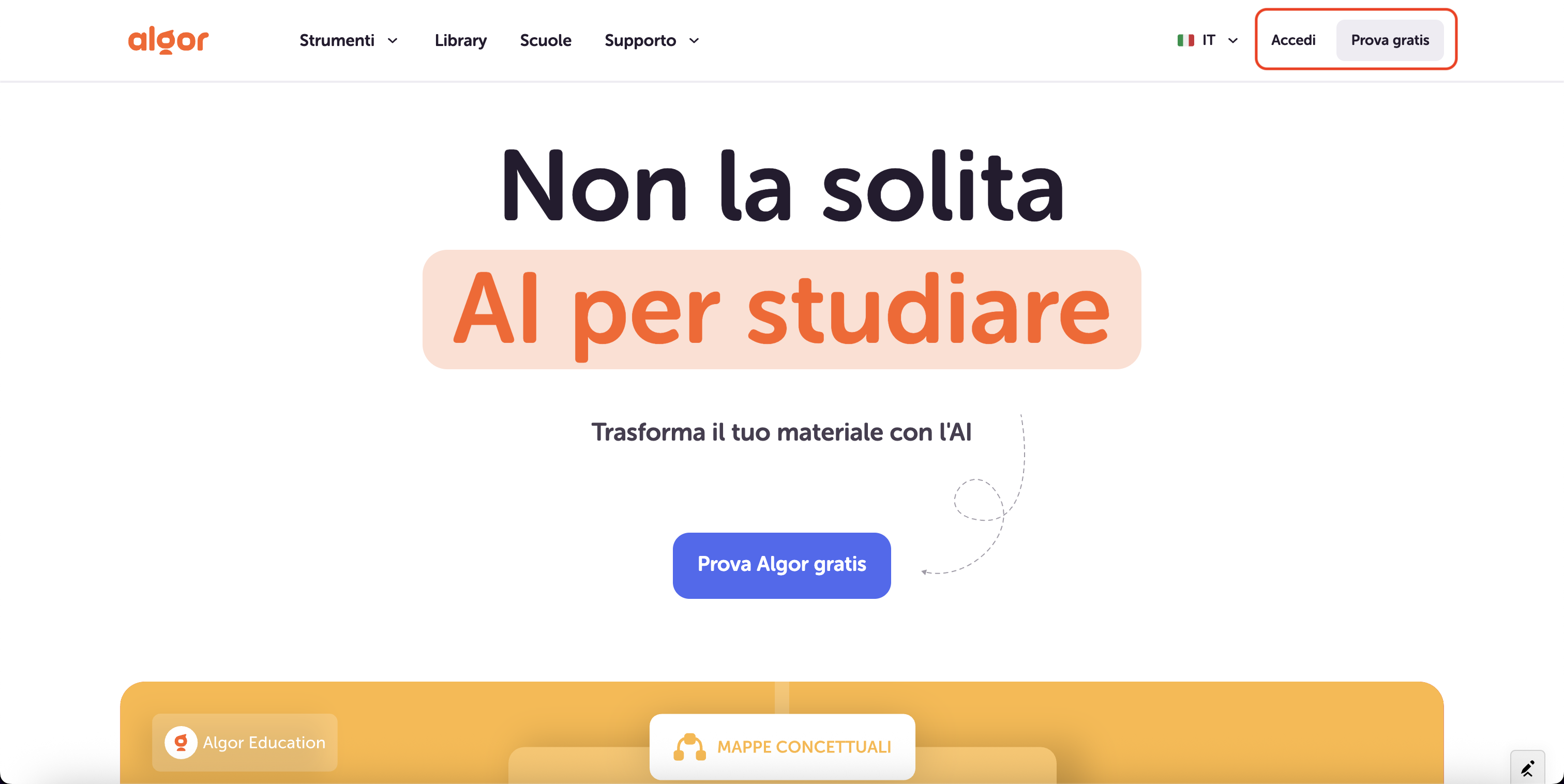
2. Inicie um Set Algor e escolha a fonte
Na página inicial, selecione a opção para criar um Set Algor. Um Set é um guia de estudo organizado em seções e páginas, com ferramentas relacionadas ao mesmo conteúdo. Se quiser apenas o mapa, você também pode escolher a criação de um mapa como conteúdo individual; os passos de envio e personalização seguem o mesmo princípio.
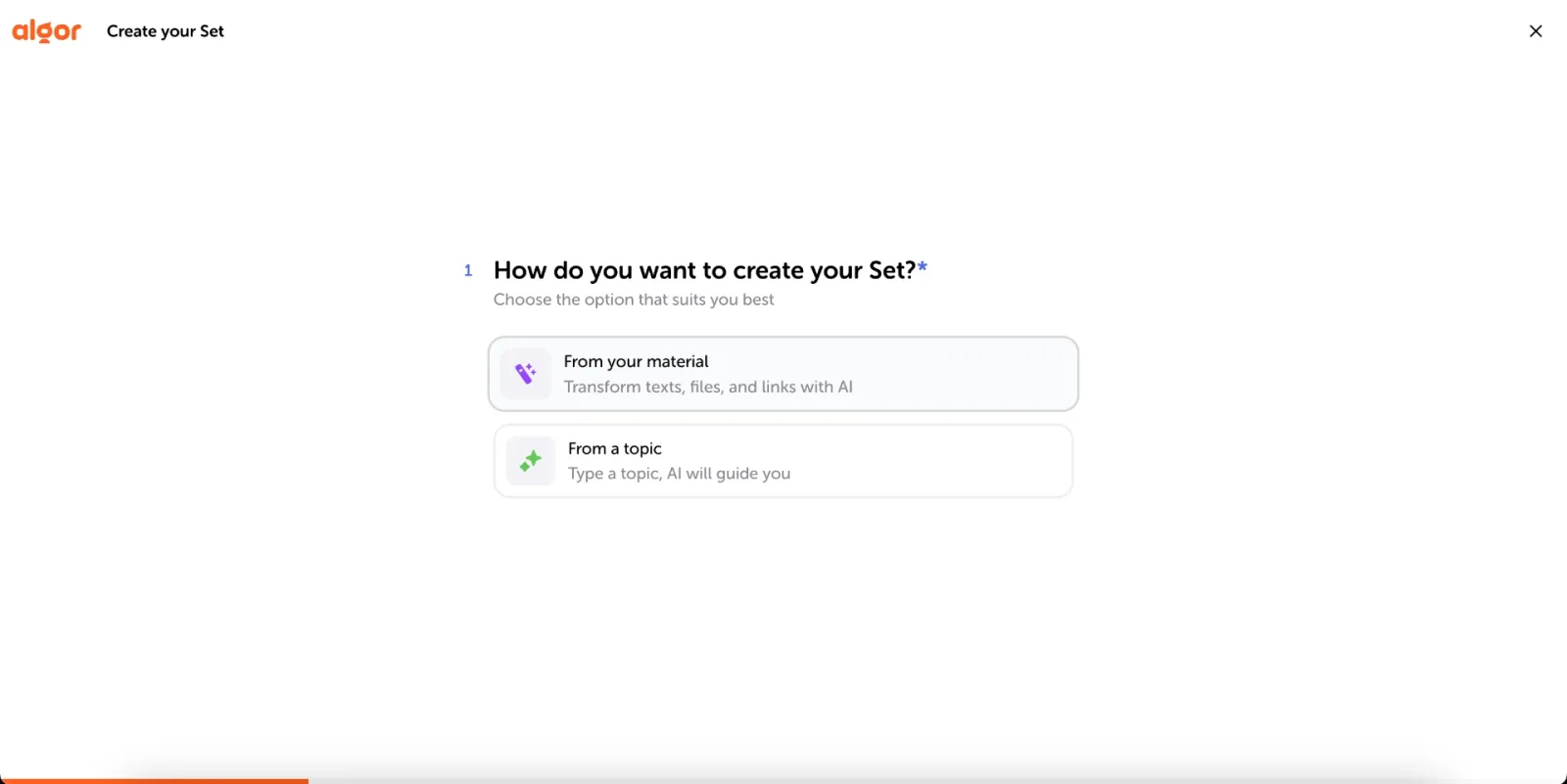
Ao criar um Set, você recebe páginas com texto organizado, um mapa conceitual personalizável e resumo. A partir desse material, pode iniciar flashcards e quizzes para revisar e verificar o que aprendeu. Você escolhe quais recursos usar conforme a necessidade, sem precisar estudar tudo de uma única maneira.
Seus projetos ficam na área de materiais, onde também podem aparecer os Sets compartilhados com você. Isso ajuda a retomar o conteúdo depois da primeira geração e a manter uma base de estudo ao longo do curso.
Na escolha da fonte, há uma distinção importante. Se você não tiver documentos, pode começar por um tema. Para converter seu próprio texto em mapa, escolha o caminho que usa o seu material. Ele pode estar colado diretamente no campo de texto, em uma foto, em um PDF, em um documento Word ou em uma página da web.
A partir daí, o Algor organiza os conceitos que aparecem na fonte. Quanto mais adequada ela for ao seu objetivo, mais fácil será avaliar o resultado. Para uma prova baseada nas aulas, por exemplo, suas anotações e os materiais do professor são uma base mais direta do que um texto genérico sobre o mesmo assunto.
3. Insira o texto e adapte o conteúdo
Na etapa de envio do material, cole o texto ou carregue o arquivo que deseja transformar. Você também pode usar uma foto, um link ou arquivos já disponíveis no Algor.
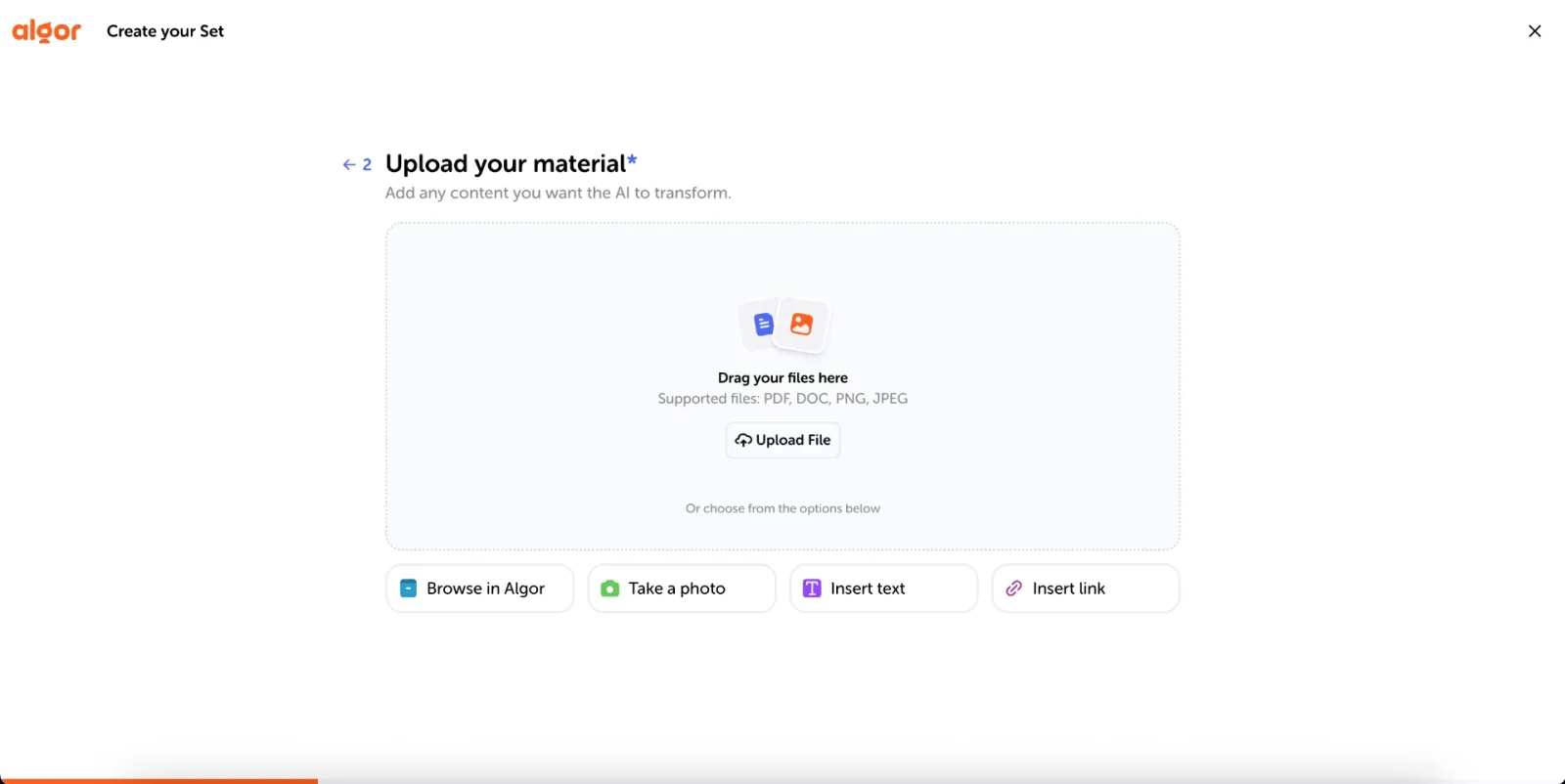
É possível digitar o conteúdo, copiá-lo de uma página como a Wikipédia ou carregar um documento do dispositivo. O assunto pode variar: história, ciências, literatura, um processo de trabalho ou qualquer outro tema que precise de organização.
Antes de enviar, confira se o texto está legível e completo. Em um conteúdo copiado da web, remova trechos que não pertencem à explicação e observe se os títulos e parágrafos continuam compreensíveis. Em uma foto, prefira boa iluminação e enquadramento. A qualidade da fonte influencia o que a IA consegue interpretar.
O Algor também trabalha com textos extensos e complexos. O plano gratuito possui limites de tamanho por envio, enquanto os planos pagos permitem processar materiais maiores. Verifique os limites disponíveis na sua conta ao escolher o documento.
Como exemplo, imagine um texto sobre vulcões. Ele pode trazer a estrutura do vulcão, a composição do magma, os tipos de erupção e as classificações existentes. Depois de enviar o texto, você terá uma base para conferir se esses grupos de informação aparecem de maneira clara no mapa.
Antes da geração, adapte o conteúdo ao seu contexto. Você pode indicar para quem ele se destina, como um estudante do ensino médio, e escolher linguagem simples, equilibrada ou técnica. Também é possível optar por um formato mais contínuo ou esquemático e definir a quantidade de exemplos práticos.
Por fim, escolha o idioma do Set. Ele pode ser diferente do idioma da fonte. Nesse caso, confira com atenção termos técnicos e nomes usados na sua disciplina, para manter a correspondência com o material do curso.
4. Revise o índice, gere o conteúdo e abra seu mapa
A IA analisa o material e propõe um índice com seções e páginas. Antes de gerar, confira se a divisão é útil e se nenhum assunto importante ficou de fora. Você pode aceitar a proposta ou pedir mudanças com a edição por IA, descrevendo o que deseja alterar.
Quando a estrutura estiver adequada, avance para a geração. O Algor escreve as páginas e abre o Set com os recursos baseados no conteúdo enviado. No plano gratuito, a geração inicial fica sujeita aos limites do plano, incluindo as páginas disponíveis para começar.
O mapa conceitual aparece nas páginas do Set. Você pode consultá-lo, abrir o editor para fazer alterações precisas ou pedir ajustes à IA. Antes de usar o mapa como referência de revisão, compare os conceitos mais importantes com o texto original.
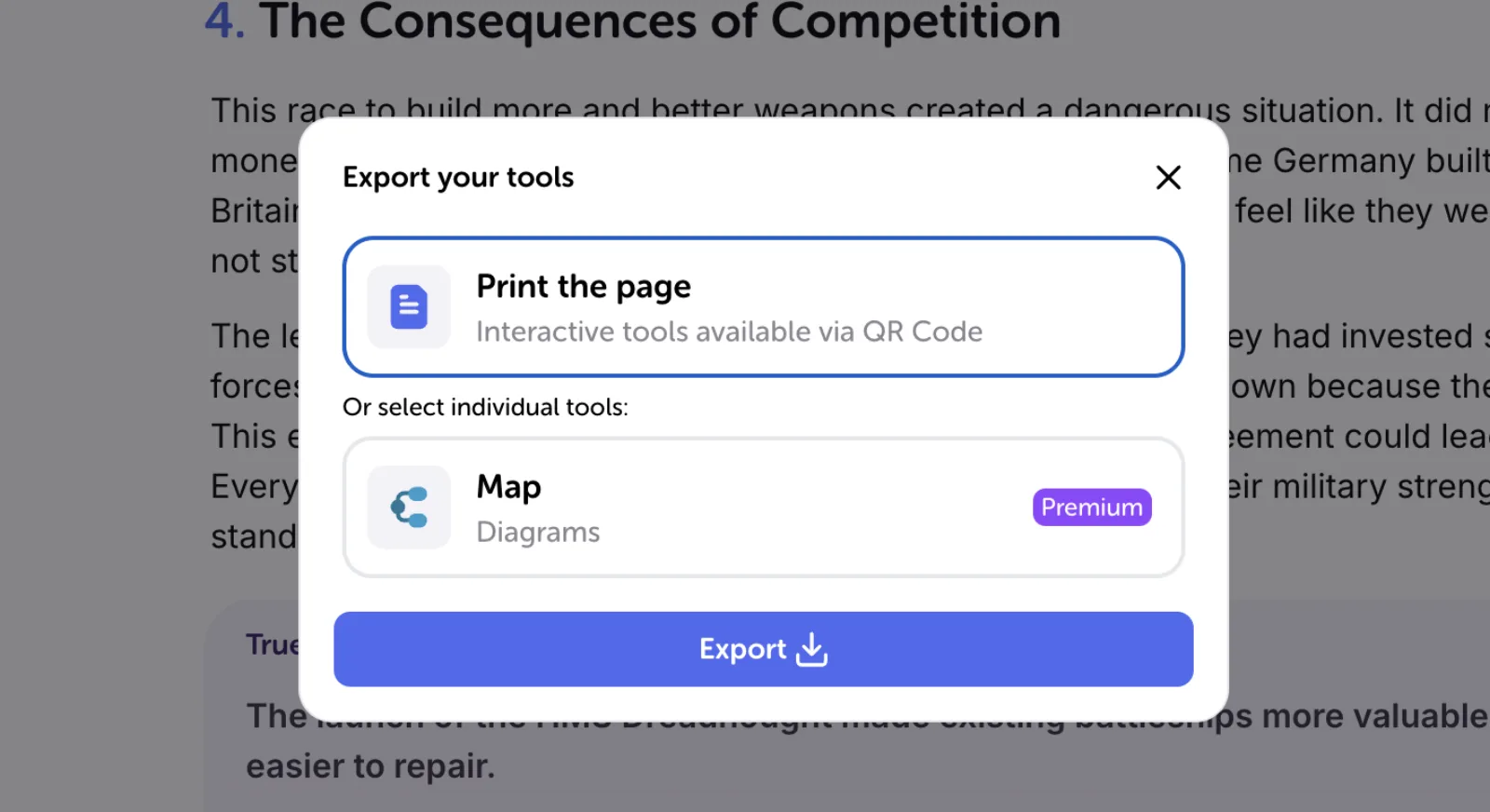
Também é possível imprimir ou exportar. No menu de opções da página, procure a impressão de ferramentas. Você pode imprimir a página inteira ou selecionar uma ferramenta, como o mapa, para exportação.
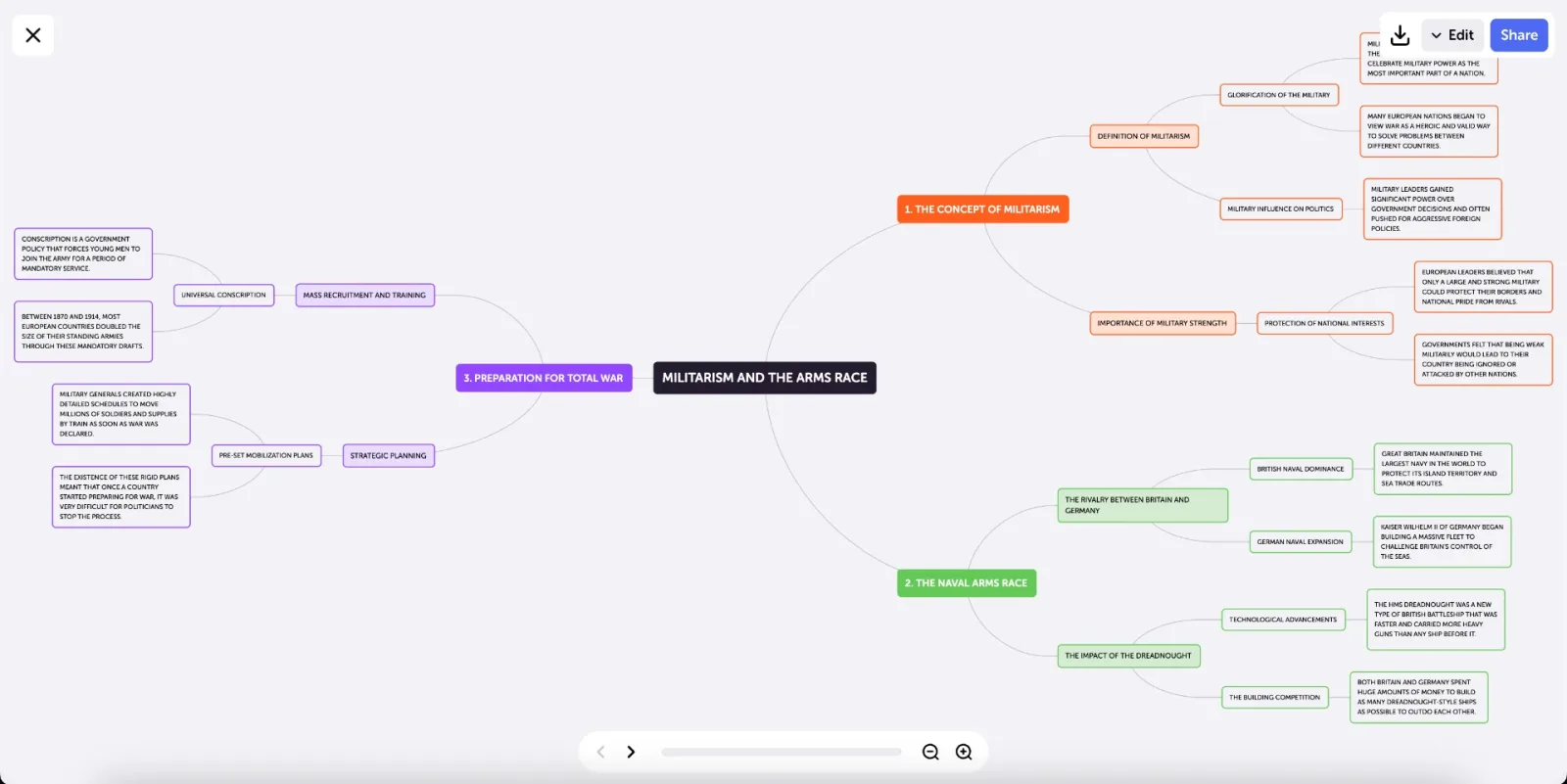
No exemplo sobre vulcões, os ramos principais podem representar a estrutura, a composição e os tipos de vulcão. Abaixo deles, nós mais específicos trazem explicações e características. Essa hierarquia permite acompanhar o assunto de uma visão geral até os detalhes.
O mapa não precisa ficar restrito ao seu uso individual. Você pode compartilhar o Set por e-mail, link ou QR code e definir o papel de cada pessoa. Quem recebe permissão de edição pode trabalhar no material com você; quem recebe acesso para estudar pode consultar os recursos.
Essa possibilidade é útil em trabalhos de grupo e revisões compartilhadas. Em vez de trocar várias versões de um arquivo, os participantes podem usar a mesma base e discutir as relações entre conceitos diretamente no material.
5. Personalize o mapa no Algor Education
Abra o mapa no editor para acessar as opções de personalização. Você pode mover, renomear, adicionar e remover nós e conexões individualmente. Assim, ajusta tanto a aparência quanto o raciocínio representado no mapa.
Se dois conceitos estiverem ligados de uma forma que não corresponde à explicação do curso, corrija a conexão. Se um nó estiver longo demais, reescreva a ideia ou divida o conteúdo. Se faltar um exemplo importante, acrescente-o. A geração automática é um ponto de partida editável, não um resultado que precisa ser aceito sem revisão.
Você também pode trocar o layout: em árvore, radial ou compacto. A estrutura em árvore ajuda a mostrar níveis de organização; a radial organiza ramos ao redor de um tema central. Escolha a disposição que torne seu conteúdo mais fácil de acompanhar.
As opções visuais incluem cores, fontes, imagens, vídeos e áudio nos nós. Use esses recursos quando ajudarem a distinguir categorias ou explicar uma ideia. Um diagrama, uma imagem do processo ou um pequeno áudio pode ser mais útil do que um bloco adicional de texto.
Se preferir, peça a mudança à IA em linguagem comum: adicionar um ramo sobre as causas, reduzir a quantidade de texto ou desenvolver uma parte da explicação. Depois, confira o que foi alterado e mantenha o controle sobre o resultado.
Enquanto estuda, você pode ouvir o texto em voz alta, usar uma fonte de alta legibilidade pensada para dislexia e traduzir automaticamente o mapa para outro idioma. Também pode editar o texto da página e acrescentar recursos, como resumo e visão geral em áudio, ao lado do mapa.

Crie mapas conceituais online a partir dos seus textos
Transformar um texto em mapa fica mais útil quando você participa do processo: escolhe uma boa fonte, revisa a estrutura e ajusta a representação ao que precisa aprender. O Algor reduz o trabalho inicial de organização e oferece um editor completo para continuar desenvolvendo o material.
Comece com um capítulo ou um tema que você precise explicar sem consultar o livro. Gere o mapa, examine as ligações e tente apresentar o assunto usando os ramos como apoio. Os pontos em que você hesitar indicam o que merece outra leitura ou uma mudança no próprio mapa.
Você pode experimentar o Algor gratuitamente e conhecer as funções automáticas dentro dos limites do plano. Se precisar trabalhar com mais materiais, consulte as opções de assinatura mensal ou anual disponíveis na plataforma.
Do texto à visão geral, e da visão geral à revisão: use seu primeiro mapa para organizar o conteúdo e construir uma explicação que faça sentido para você.
Para continuar, veja as diferenças entre mapas conceituais e mentais e como criar resumos online.


Perguntas frequentes
Perguntas frequentes


Comece com Algor
Transforme seu conteúdo em caminhos de aprendizado estruturados, visuais e personalizados.

.svg)


