
Mit KI eine Concept Map aus einem Text erstellen

September 24, 2026

Vom Text zur Concept Map: Zusammenhänge sichtbar machen
Du hast ein langes Skript gelesen, aber die wichtigsten Zusammenhänge gehen zwischen den Absätzen unter? Eine Concept Map aus deinem Text hilft dir, den Stoff zu ordnen: Welche Begriffe sind zentral, welche gehören zusammen und wie lässt sich das Thema verständlich erklären?
Eine solche Begriffslandkarte fasst Inhalte visuell zusammen. Du kannst sie nutzen, um einen schwierigen Abschnitt zu verstehen, eine Erklärung für die mündliche Prüfung vorzubereiten oder beim Wiederholen die wichtigsten Verbindungen nachzuvollziehen. Besonders hilfreich wird sie, wenn du sie nach der Erstellung selbst prüfen und bearbeiten kannst.
In diesem Tutorial erfährst du, wie du mit Algor aus einem Text eine Concept Map erstellen lässt und sie anschließend an deinen Lernstoff anpasst. Die offizielle Algor-Anleitung beschreibt die Funktionen ausführlicher.
Gegenüber einer Zeichnung auf Papier hat eine digitale Map einige praktische Vorteile. Du kannst Äste verschieben, Begriffe korrigieren und die Darstellung ändern, ohne neu anzufangen. Bilder, Videos und Audio in den Knoten können schwierige Inhalte ergänzen. Außerdem lässt sich die Map mit Zusammenfassungen, Audioüberblicken, Karteikarten und Quizfragen verbinden.
Als Ausgangspunkt reichen zum Beispiel digitale Notizen, ein Word-Dokument, ein Buchkapitel oder eine Webseite. Algor erstellt daraus einen ersten Entwurf, den du mit deiner Quelle abgleichst und weiterentwickelst. Die folgenden fünf Schritte zeigen dir den Weg vom Ausgangstext zur bearbeitbaren Map.
1. Bei Algor Education anmelden
Melde dich zunächst mit deinem persönlichen Konto an. Algor funktioniert im Browser sowie in den Apps für iOS und Android. Auf algoreducation.com gelangst du über die Anmeldung zu deinem Konto. Wenn du noch keines hast, kannst du dich über die kostenlose Registrierung mit deiner E-Mail-Adresse oder über Google beziehungsweise Apple anmelden.
Mit dem kostenlosen Tarif kannst du Sets erstellen und die Funktionen mit bestimmten Nutzungslimits ausprobieren. So findest du heraus, ob die erzeugten Maps und der Bearbeitungsablauf zu deinem Lernstoff passen, bevor du dich für einen kostenpflichtigen Tarif entscheidest.
Wichtig für die ersten Schritte: Die Benutzeroberfläche ist derzeit auf Englisch, Italienisch und Spanisch verfügbar. Deine Lerninhalte kannst du unabhängig davon auf Deutsch erstellen. In dieser Anleitung nennen wir daher die englischen Schaltflächen und erklären ihre Bedeutung.
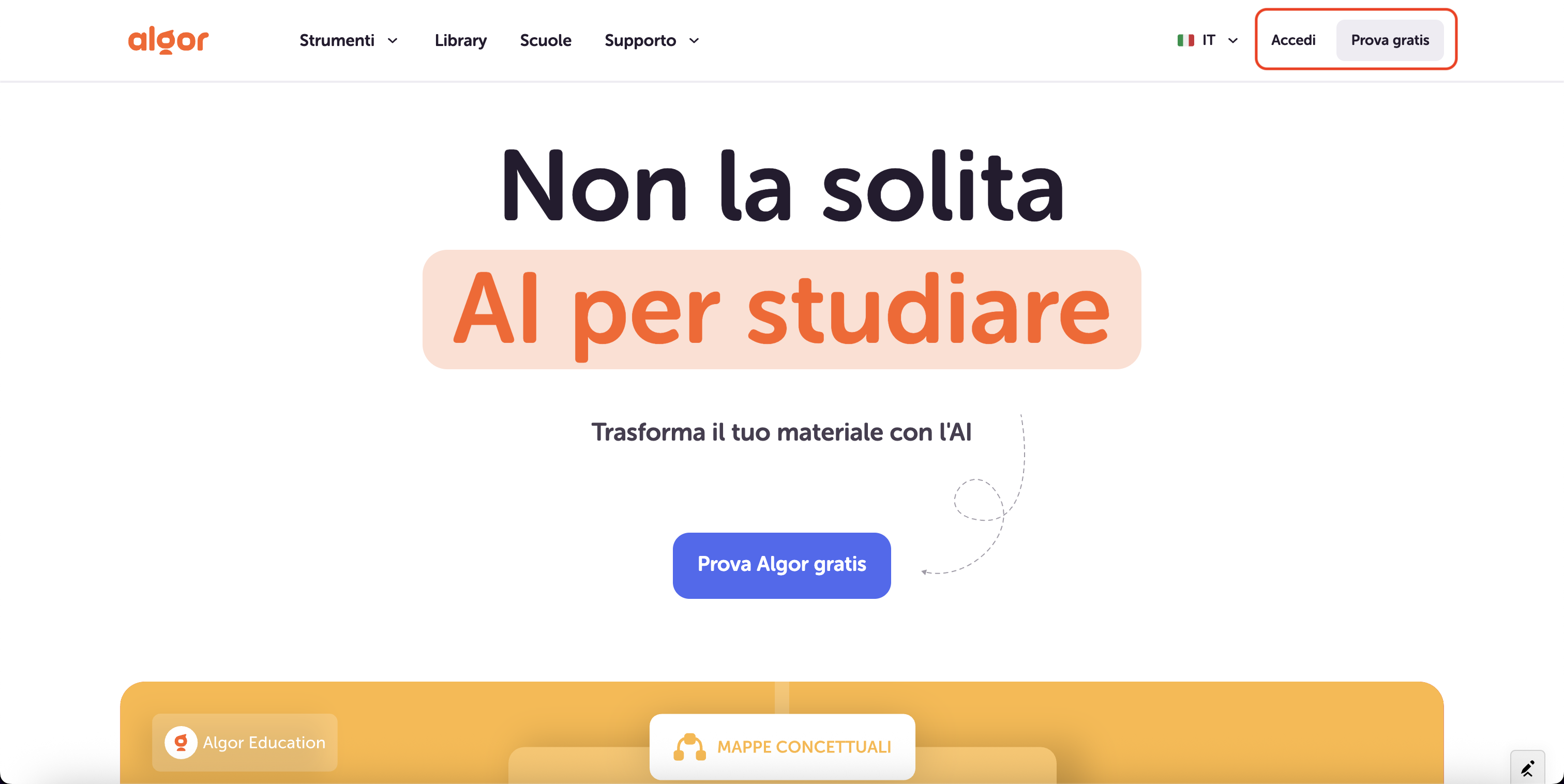
2. „Create an Algor Set“ öffnen und die Quelle auswählen
Nach der Anmeldung startest du auf der Home-Seite. Klicke auf „Create an Algor Set“, um einen vollständigen Lernleitfaden zu erstellen. Ein Set ist in Abschnitte und Seiten gegliedert und verbindet den Text mit passenden Lernwerkzeugen.
Brauchst du nur die grafische Übersicht, kannst du stattdessen den einzelnen Inhaltstyp Map auswählen. Die anschließenden Schritte zur Quelle und zur Gestaltung des Inhalts funktionieren ähnlich.
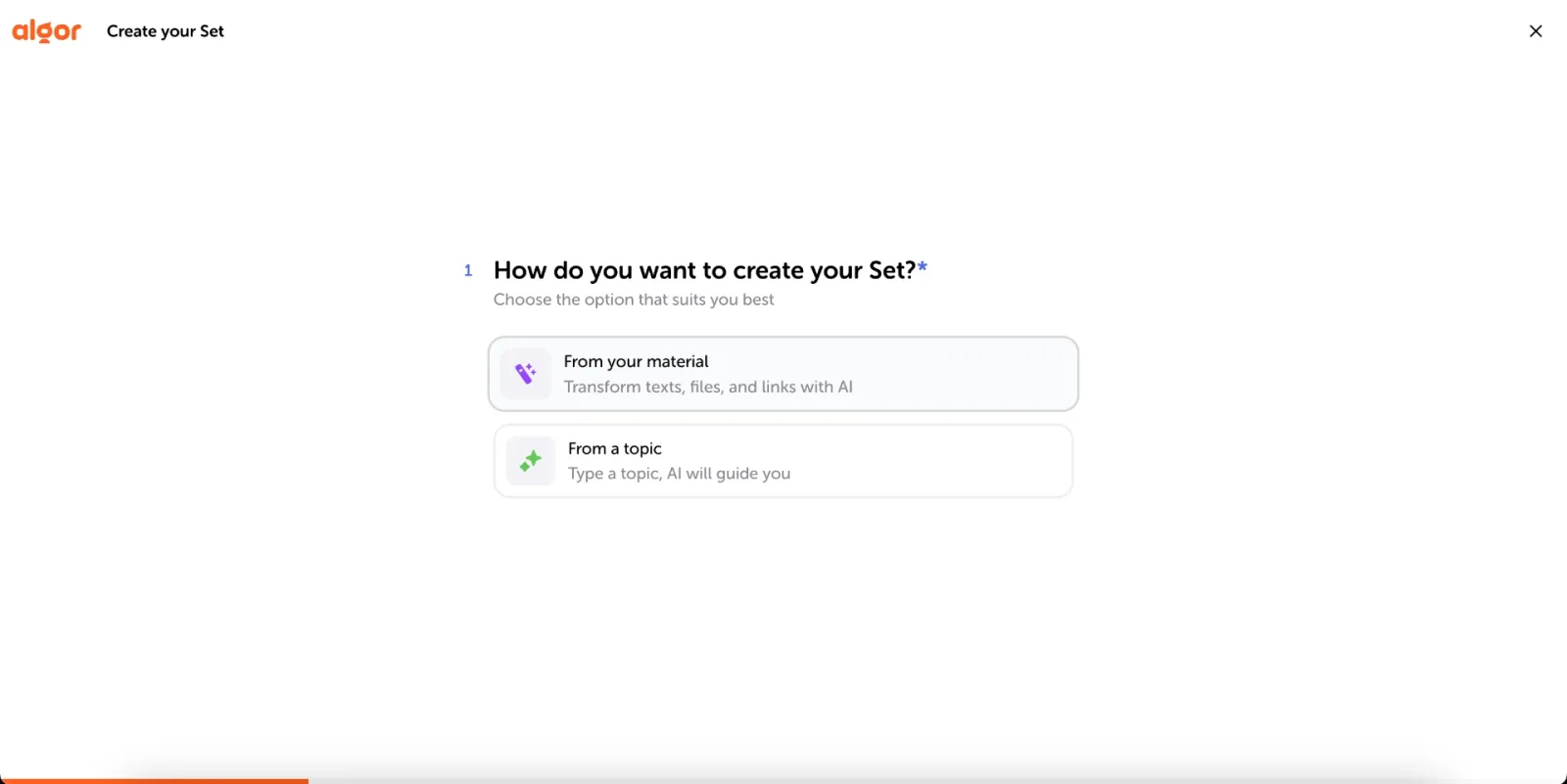
Ein vollständiges Set enthält den aufbereiteten Lerntext mit Concept Maps und Zusammenfassungen. Darauf kannst du Karteikarten und eine Lernkontrolle starten. Du entscheidest, welche Werkzeuge du gerade benötigst: zuerst vielleicht die Map zum Verstehen, später die Karteikarten zum Wiederholen.
Deine eigenen Sets und Inhalte, die andere mit dir geteilt haben, findest du im Materialbereich wieder. Du musst den Vorgang also nicht für jede Lernsitzung neu beginnen.
Nun wählst du die Quelle. Ohne Unterlagen kannst du mit „From a topic“ von einem Thema ausgehen. Wenn du einen vorhandenen Text in eine Map umwandeln möchtest, wählst du „From your material“. Das Material kann als Text, Foto, PDF, Word-Dokument oder Link vorliegen.
Für eine Prüfung ist es meist sinnvoll, mit den tatsächlich relevanten Unterlagen zu beginnen. So kannst du später prüfen, ob die Map die Begriffe und Schwerpunkte deines Kurses abbildet.
3. Text einfügen und den Inhalt anpassen
Im Schritt zum Hochladen des Materials fügst du deinen Text ein oder lädst die Datei hoch, in der er enthalten ist. Du kannst auch eine vorhandene Datei aus deinem Algor-Material verwenden.
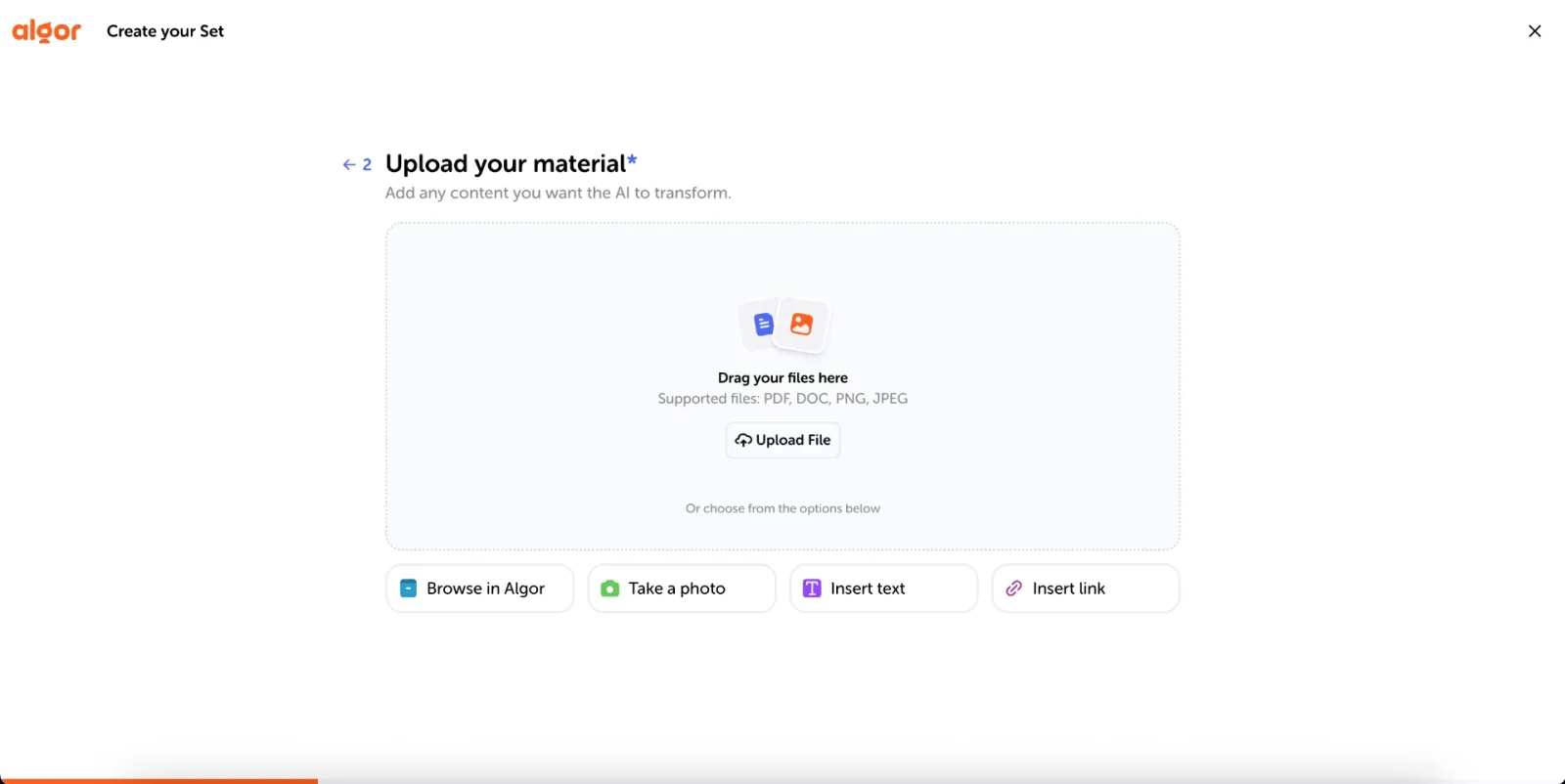
Du kannst den Text direkt eingeben, aus deinen Notizen oder einer Webseite kopieren oder ein Dokument hochladen. Prüfe beim Einfügen, ob Überschriften, Absätze und Sonderzeichen sinnvoll übernommen wurden. Ein sauberer Ausgangstext erleichtert es, die Struktur richtig zu erfassen.
Das funktioniert mit unterschiedlichen Themen: etwa einem Geschichtskapitel, einer naturwissenschaftlichen Erklärung oder einem Abschnitt aus einem Fachskript. Entscheidend ist, dass du später kontrollierst, ob die wichtigen Zusammenhänge erhalten geblieben sind.
Auch längere Texte lassen sich verarbeiten. Welche Länge und welcher Umfang möglich sind, hängt vom Tarif ab. Der kostenlose Tarif hat Grenzen; kostenpflichtige Tarife erweitern die Nutzung und den Umfang der generierten Inhalte. Die aktuellen Bedingungen findest du in den Tarifinformationen.
Für ein einfaches Beispiel kannst du einen erklärenden Text über Vulkane verwenden. Daraus lassen sich Hauptbereiche wie Aufbau, Magma, Ausbruchsformen und Vulkantypen ableiten. Ein eigener Kurstext ist für den Alltag noch hilfreicher, weil du direkt an etwas arbeitest, das du lernen musst.
Vor der Generierung gibst du an, für wen der Inhalt gedacht ist, etwa für eine Schülerin der zehnten Klasse oder einen Studienanfänger. Wähle außerdem die Sprache, den gewünschten Detailgrad und den Stil: eher einfach oder fachlich, als zusammenhängende Erklärung oder übersichtlich gegliedert, mit mehr oder weniger Beispielen.
Die Sprache des Sets kann von der Sprache der Quelle abweichen. Du kannst also auch aus englischen Unterlagen deutsche Lerninhalte erstellen. Fachbegriffe solltest du anschließend mit der in deinem Kurs verwendeten Terminologie abgleichen.
4. Gliederung prüfen und die Concept Map generieren
Wenn du ein vollständiges Set erstellst, schlägt Algor zunächst eine Gliederung mit Abschnitten und Seiten vor. Lies sie durch, bevor du auf „Generate“ klickst. Fehlt ein wichtiger Punkt oder passt die Reihenfolge nicht, beschreibe die gewünschte Änderung über „Edit with AI“.
Danach erstellt Algor die Seiten und die zugehörigen Werkzeuge. Im kostenlosen Tarif werden zunächst nur die ersten Seiten eines Sets vollständig generiert. Die Concept Map findest du bei den Inhalten der jeweiligen Seite; du kannst sie ansehen und anschließend im Editor oder mit KI bearbeiten.
Du behältst die Kontrolle über das Ergebnis. Vergleiche die Map mit dem Ausgangstext: Sind die wichtigsten Begriffe enthalten? Stimmen die Beziehungen? Ist eine verkürzte Erklärung noch fachlich richtig? Die automatische Erstellung spart Vorarbeit, ersetzt aber nicht diesen inhaltlichen Abgleich.
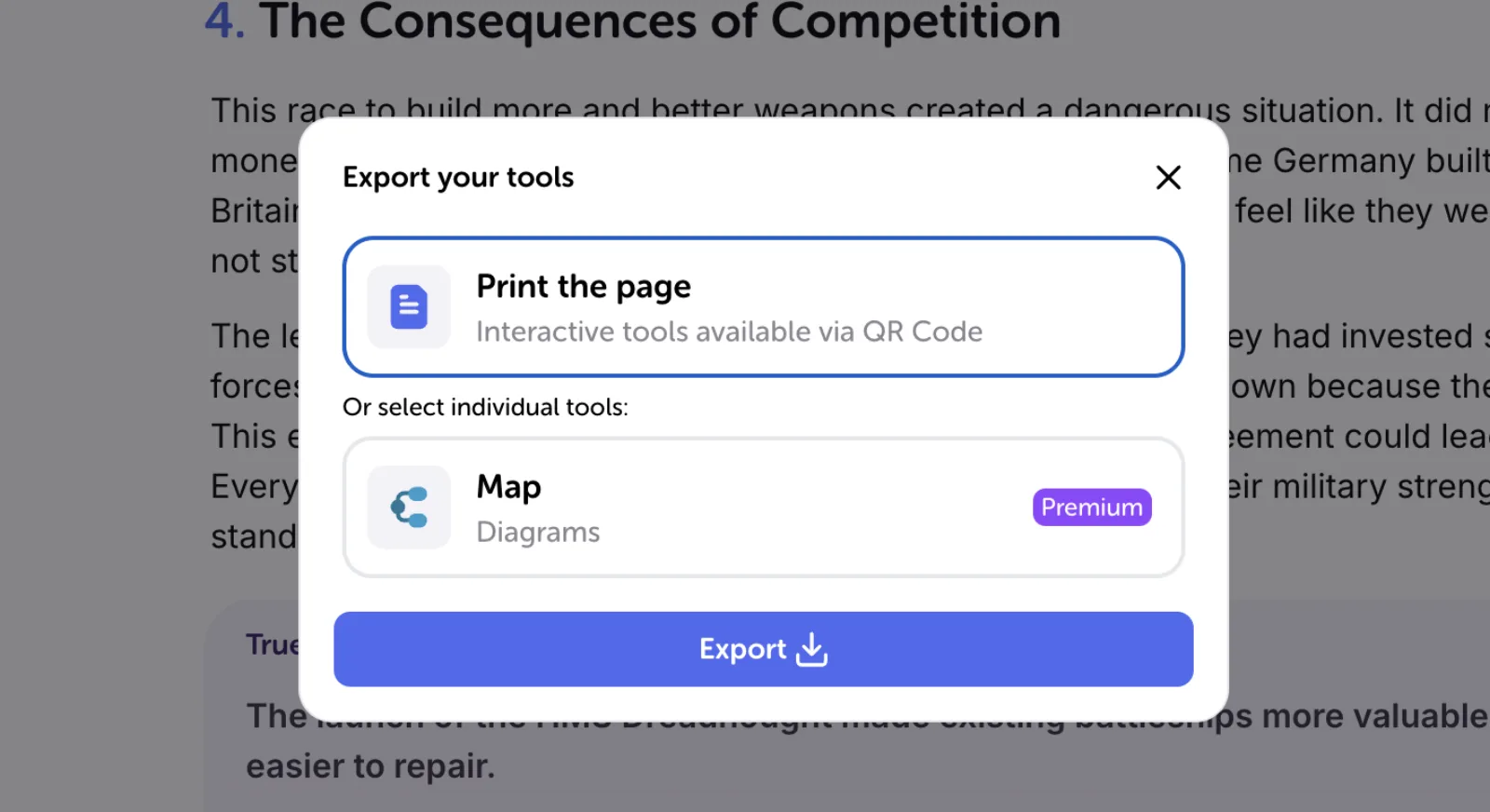
Du kannst die Map außerdem drucken oder exportieren. Im Optionsmenü der Seite wählst du die Druckfunktion für Werkzeuge. Dort lässt sich die gesamte Seite oder ein einzelnes Werkzeug, etwa die Map, auswählen und exportieren.
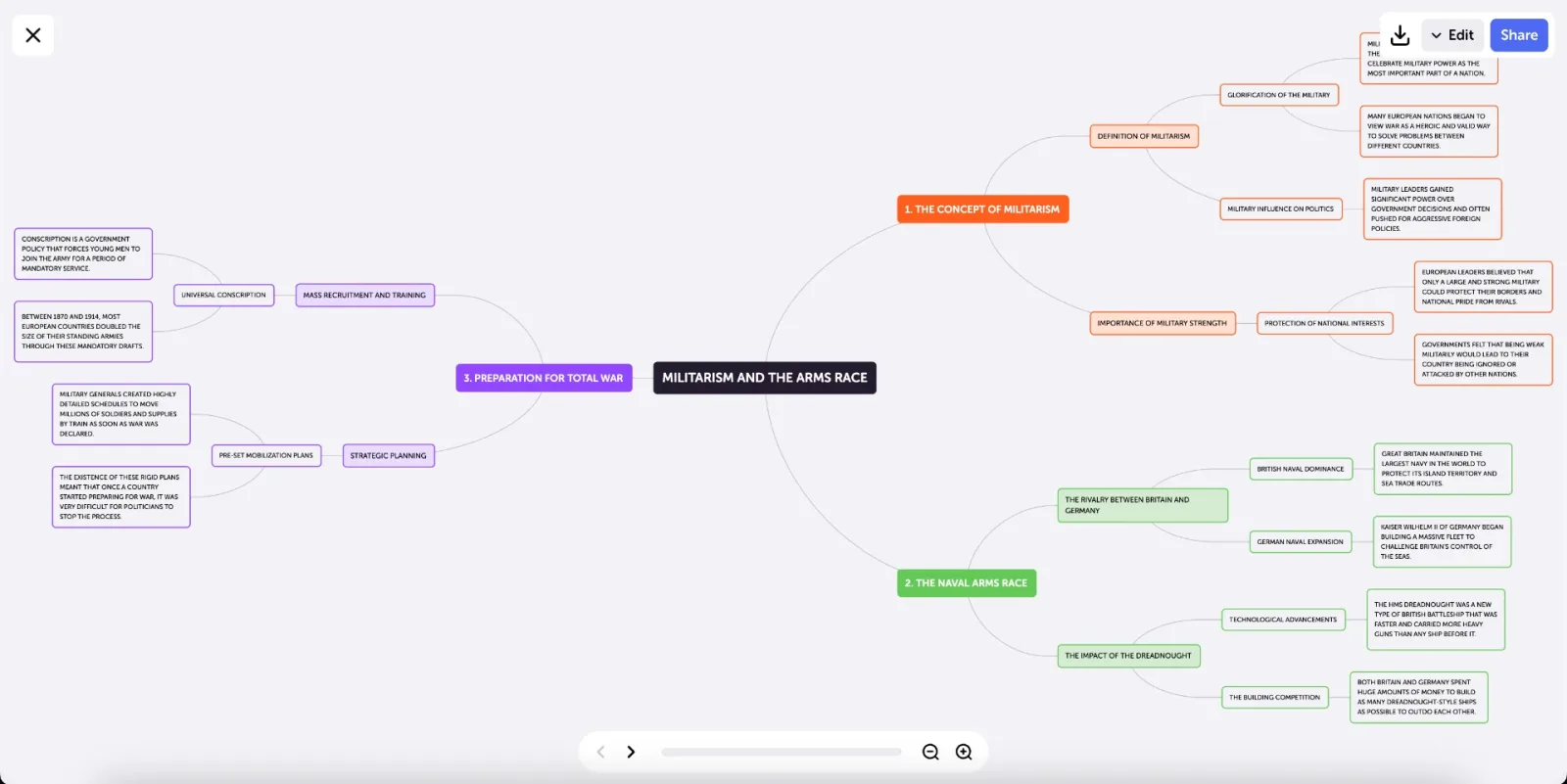
Im Beispiel zum Vulkan besteht die Map aus Hauptästen mit allgemeineren Themen und weiteren Verzweigungen mit Details. Kurze Erklärungen helfen dabei, die Begriffe nicht nur zu sehen, sondern ihren Zusammenhang zu verstehen.
Diese Struktur eignet sich auch zum Selbsttest. Blende einen Teil aus oder schaue kurz weg und versuche, den Ast mit eigenen Worten zu erklären. An den Stellen, an denen du nicht weiterkommst, kannst du zur Seite oder zur Quelle zurückgehen.
Wenn du gemeinsam lernst, teile das Set per E-Mail, Link oder QR-Code. Mit der Rolle Editor können andere an den Inhalten mitarbeiten. Die Rolle Learner ist für Personen gedacht, die das Set zum Lernen nutzen sollen, ohne die gemeinsame Grundlage zu bearbeiten.
5. Die Map im Editor an deinen Lernstoff anpassen
Öffne die Map im Algor-Editor, um einzelne Knoten und Verbindungen zu ändern. Du kannst Begriffe verschieben, umbenennen, ergänzen oder löschen, bis die Darstellung zu deiner Erklärung des Themas passt.
Auch das Layout lässt sich wechseln: eine Baumstruktur für hierarchische Zusammenhänge, eine radiale Mindmap für Ideen rund um ein zentrales Thema oder eine kompakte Darstellung. Farben und Schriftarten helfen dabei, Kategorien zu unterscheiden, sollten aber die Lesbarkeit unterstützen.
In den Knoten kannst du Bilder, Videos und Audio ergänzen. Ein Bild kann beispielsweise einen Aufbau zeigen, während eine kurze Aufnahme eine Erklärung festhält. Nutze solche Ergänzungen dort, wo sie einen konkreten Zusammenhang verständlicher machen.
Wenn du lieber mit einer Anweisung arbeitest, beschreibe die Änderung der KI: „Ergänze einen Ast zu den Ursachen“ oder „Kürze die Erklärungen, ohne die Fachbegriffe zu entfernen“. Prüfe anschließend, ob das Ergebnis deiner Absicht entspricht.
Auch der Text der Seite bleibt bearbeitbar. Du kannst weitere Werkzeuge wie eine Zusammenfassung oder einen Audioüberblick hinzufügen. Zum Anhören von Text nutzt du die Vorlesefunktion; zusätzlich stehen Optionen für bessere Lesbarkeit zur Verfügung. Bei Bedarf lässt sich die Map in eine andere Sprache übersetzen.
Mit anderen Editor-Mitgliedern kannst du Maps in Echtzeit gemeinsam bearbeiten. Das ist nützlich, wenn ihr die Inhalte eines Seminars aufteilt und anschließend eine gemeinsame, geprüfte Übersicht erstellen möchtet.

Mit deinem eigenen Text ausprobieren
Am besten testest du den Ablauf mit einem überschaubaren Abschnitt, den du tatsächlich lernen musst. Lade ihn hoch, prüfe die Gliederung und bearbeite die erzeugte Map so, dass du jeden wichtigen Zusammenhang erklären kannst.
Registriere dich kostenlos bei Algor, um die Erstellung mit den Grenzen des kostenlosen Tarifs auszuprobieren. Wenn du regelmäßig umfangreichere Materialien verwendest, kannst du anschließend prüfen, welcher Tarif zu deinem Bedarf passt.
Die Anleitung zum Erstellen von Inhalten und die Anleitung zur Arbeit mit Sets erklären die aktuellen Schritte. Aus deinem Text wird so nicht nur ein Schaubild, sondern eine bearbeitbare Grundlage zum Verstehen, Erklären und Wiederholen.
Passende Anleitungen zum Weiterlesen


Faq
Frequently Asked Questions


Jetzt mit Algor starten
Verwandle deine Inhalte in strukturierte, visuelle und persönliche Lernwege.

.svg)


