
Créer une carte conceptuelle à partir d’un texte avec l’IA

Cecilia Ganapini
September 24, 2026

Passer d’un texte dense à une carte que l’on comprend d’un regard
Vous avez un cours sous les yeux, mais ses idées se mélangent : une définition ici, une conséquence trois pages plus loin, un exemple au milieu. Transformer le texte en carte conceptuelle permet de remettre ces éléments en relation. Au lieu de relire chaque phrase pour retrouver le fil, vous disposez d’une vue d’ensemble que vous pouvez expliquer et compléter.
Le travail manuel reste utile, mais il demande du temps. Avec Algor, l’IA peut préparer une première carte à partir d’un texte, d’un PDF, d’un document Word, d’une photo ou d’un lien. Vous gardez ensuite la main sur les nœuds, les branches et la présentation, dans un véritable éditeur de cartes.
Dans ce tutoriel, nous suivons cinq étapes pour passer du document à une carte utilisable : se connecter, choisir la source, régler le contenu, vérifier la structure et personnaliser le résultat. La documentation officielle d’Algor, en anglais complète ce parcours si vous souhaitez approfondir les commandes.
Une carte peut servir à comprendre un chapitre, préparer un exposé ou réviser avant un examen. Elle devient surtout utile lorsque ses liens ont un sens pour vous : l’objectif n’est pas d’obtenir un joli schéma, mais une représentation du sujet que vous savez lire et expliquer.
1. Se connecter à Algor Education
Ouvrez Algor Education dans votre navigateur ou utilisez l’application pour iOS ou Android. Connectez-vous avec votre compte ; si vous n’en avez pas encore, vous pouvez vous inscrire gratuitement avec une adresse e-mail, Google ou Apple.
L’offre gratuite permet d’essayer la création de cartes et les autres fonctions de l’IA, avec des limites de génération et des crédits renouvelés chaque mois. Choisissez un texte assez court pour un premier test : vous pourrez comparer plus facilement la carte au contenu original.
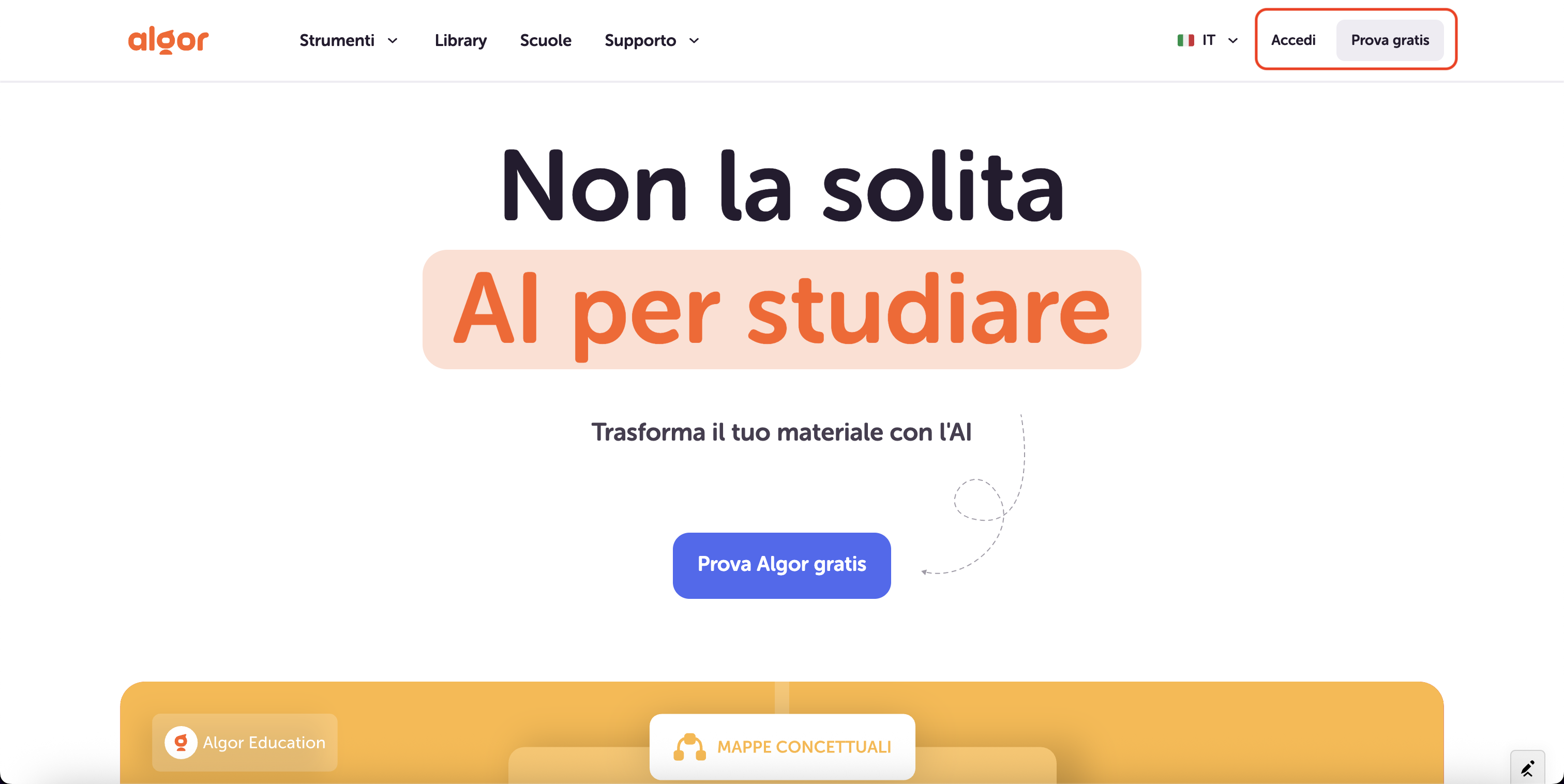
Vos ressources et votre progression restent liées au même compte. Vous pouvez donc préparer une carte sur ordinateur, puis retrouver votre Set sur mobile pour réviser. Certaines modifications avancées sont plus pratiques, ou disponibles uniquement, sur ordinateur.
2. Créer un Set ou choisir une carte seule
Depuis l’accueil, lancez la création d’un Set Algor. Il s’agit d’un guide de travail organisé en sections et en pages, qui réunit les explications et plusieurs outils de révision. Si vous n’avez besoin que d’une représentation graphique, vous pouvez aussi choisir une carte comme contenu individuel.
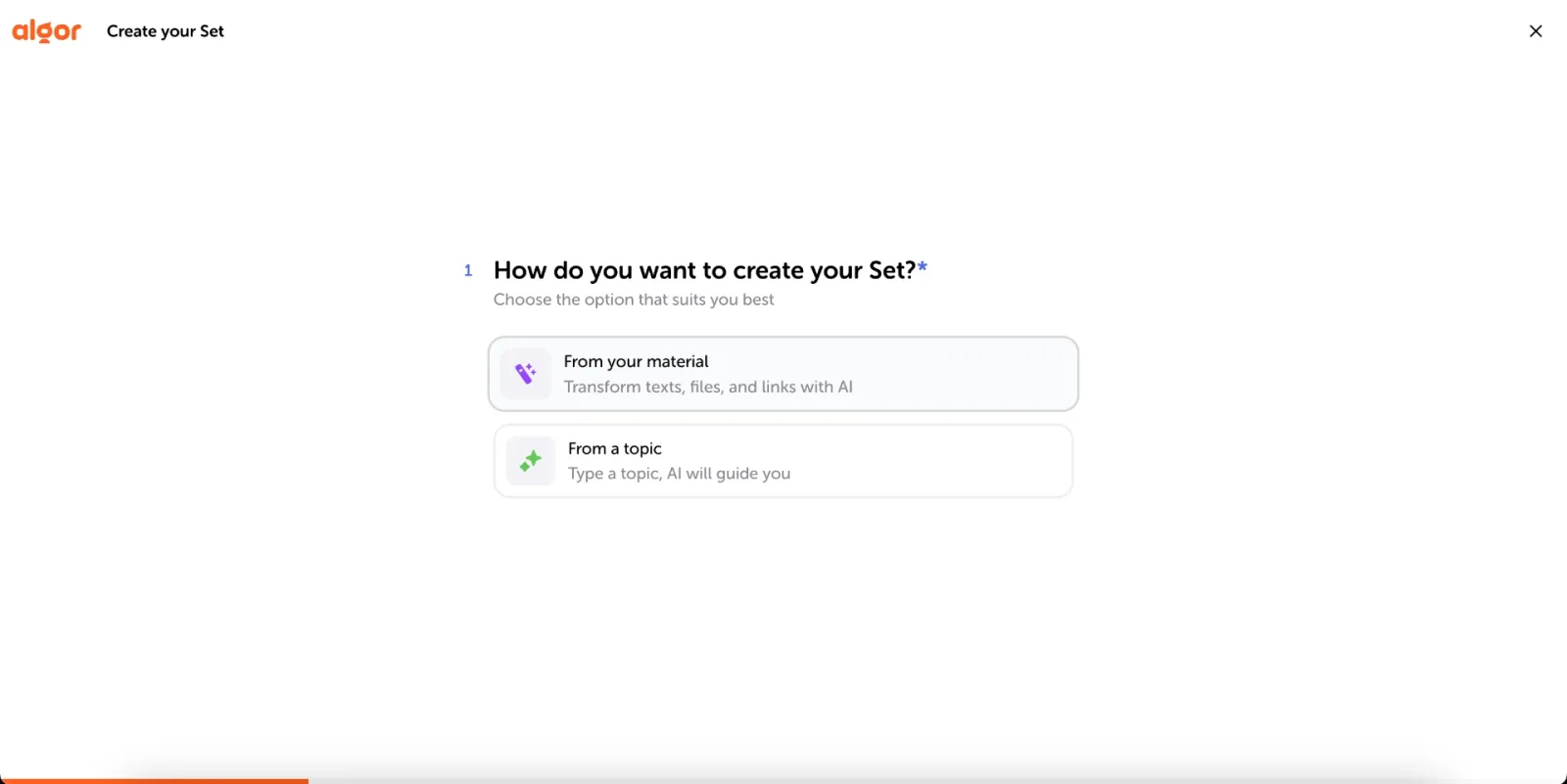
Le Set complet convient lorsque vous souhaitez faire plus que dessiner une carte. Vous pouvez y retrouver le texte, un résumé, des ressources visuelles, puis lancer des flashcards et des quiz sur le même contenu. Vous évitez ainsi de déplacer vos documents entre plusieurs applications pour chaque étape de l’apprentissage.
Choisissez ensuite l’origine du contenu. Pour transformer un texte existant, partez de votre matériel : texte collé, fichier, photo ou lien. L’option qui consiste à démarrer d’un sujet est différente : l’IA prépare alors un contenu sur le thème demandé, sans résumer un document particulier que vous auriez fourni.
Pour un contrôle ou un partiel, utilisez de préférence le cours de l’enseignant. La carte sera plus proche du périmètre réellement étudié, et vous pourrez vérifier les définitions et exemples dans la source.
3. Importer le texte et adapter le résultat à son besoin
Au moment d’ajouter le matériel, collez le texte ou importez le document qui le contient. Un PDF, un fichier Word, une photo lisible ou une page web peuvent servir de point de départ. Vous pouvez également réutiliser un fichier déjà présent dans Algor.
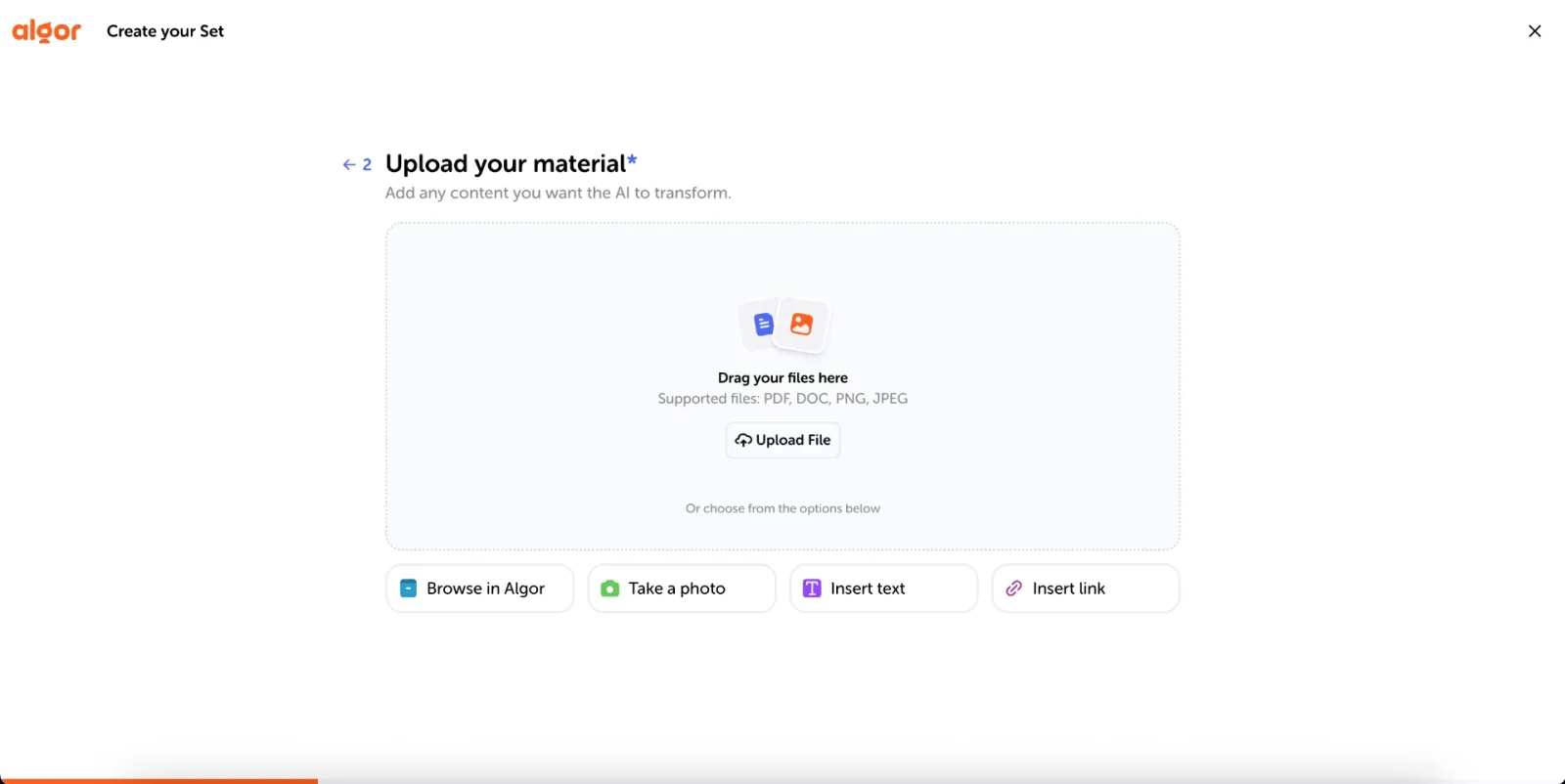
La qualité de la source a de l’importance. Après un copier-coller, vérifiez que les titres, les paragraphes et les caractères spéciaux n’ont pas été mélangés. Pour une photo, assurez-vous que les lignes sont nettes et qu’aucune partie du texte n’est coupée. Quelques corrections avant la génération évitent des confusions dans la carte.
Algor peut traiter des contenus longs, dans les limites de l’offre choisie. Pour commencer, un chapitre ou une section cohérente constitue souvent un meilleur test qu’un très grand ensemble de documents. Vous pourrez ensuite élargir le périmètre.
Prenons l’exemple d’un texte sur les volcans. Le support peut présenter leur structure, la composition du magma, les types d’éruptions et leurs conséquences. La carte permettra de séparer ces grandes parties tout en montrant comment elles s’articulent.
Choisir le niveau, le style et la langue
Vous pouvez préciser à qui s’adresse le contenu : un élève qui découvre le sujet n’a pas besoin de la même densité qu’un étudiant qui révise un cours spécialisé. Choisissez un langage simple, équilibré ou technique, un format plus rédigé ou schématique et la quantité d’exemples souhaitée.
Sélectionnez aussi la langue du Set. Vous pouvez générer un contenu en français à partir d’un document dans une autre langue. Les captures de ce tutoriel conservent les interfaces originales : leurs boutons ne sont pas des traductions artificielles du produit.
Ces paramètres vous aident à obtenir une base adaptée, mais ils ne remplacent pas la relecture. Si une simplification fait disparaître une distinction importante, vous pourrez la rétablir dans l’éditeur.
4. Vérifier le plan et générer la carte
Lorsque vous créez un Set, l’IA analyse le document et propose un plan avec des sections et des pages. Prenez un moment pour le comparer au cours : les grandes parties sont-elles présentes ? Deux notions différentes ont-elles été regroupées ? Un exemple occupe-t-il plus de place que l’idée qu’il illustre ?
Vous pouvez accepter le plan ou demander des changements avec l’IA, puis lancer la génération. Algor crée les pages et les outils associés. Avec l’offre gratuite, seules les premières pages de chaque Set sont générées ; les offres payantes permettent d’aller plus loin selon leurs limites.
La carte apparaît dans les pages du Set. Vous pouvez l’ouvrir pour l’examiner, la modifier dans l’éditeur ou demander à l’IA de l’ajuster. Dans l’exemple des volcans, les branches principales peuvent porter sur la structure, les matériaux et les types de volcans, puis se subdiviser en notions plus précises.
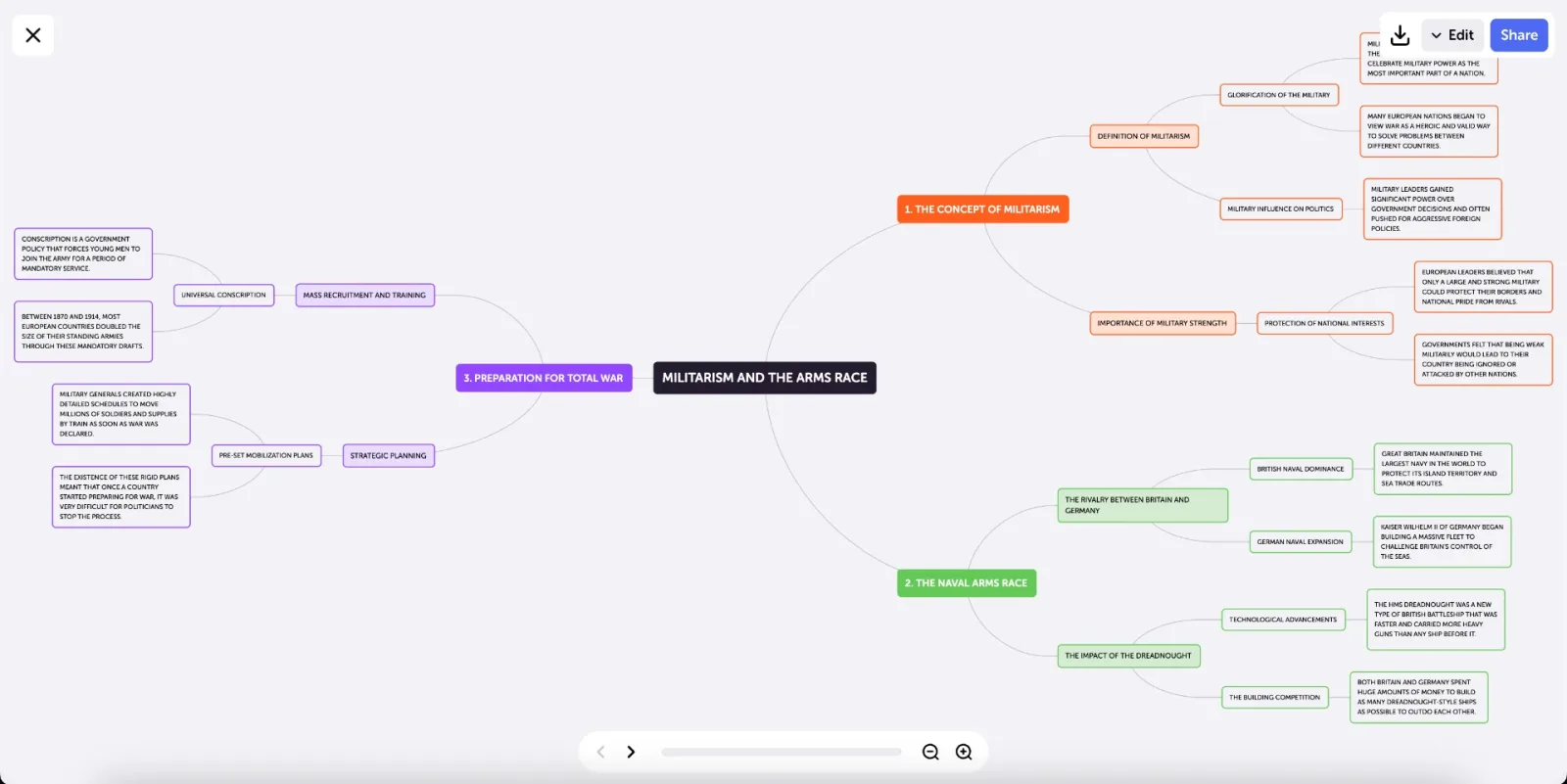
Vérifiez particulièrement les relations. Deux termes peuvent être présents sans que leur lien soit suffisamment clair. Une branche qui indique une cause ne signifie pas la même chose qu’une liste d’exemples ou qu’une relation de composition. Ajoutez les précisions nécessaires pour pouvoir expliquer la carte sans revenir à chaque phrase du texte.
Imprimer ou exporter la carte
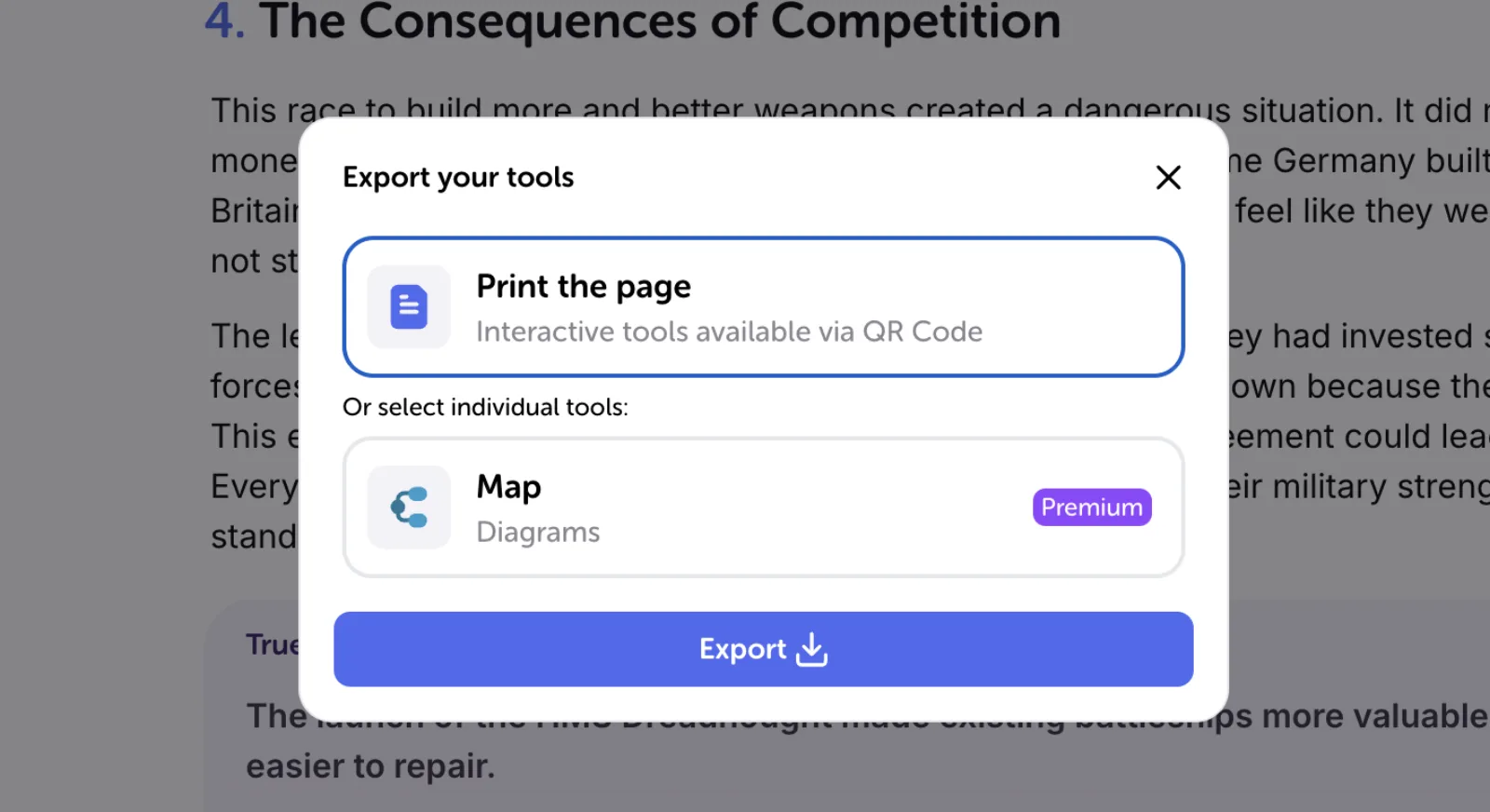
Depuis les options de la page, ouvrez les fonctions d’impression des outils. Vous pouvez préparer la page entière ou choisir un outil, comme la carte, puis l’exporter. Les éléments interactifs d’une page imprimée peuvent être retrouvés à l’aide de QR codes.
L’impression est utile pour garder un support visible sur le bureau ou préparer une présentation orale. Avant de lancer le tirage, vérifiez la taille du texte et la densité des branches. Une carte lisible sur un grand écran peut demander un agencement plus compact sur une feuille.
Partager le Set avec d’autres personnes
Vous pouvez partager le Set par e-mail, par lien ou par QR code. Les droits permettent notamment de distinguer les personnes qui peuvent modifier le contenu de celles qui doivent seulement l’étudier. La collaboration en temps réel facilite un travail commun sur les explications et les cartes.
Pour un projet de groupe, mettez-vous d’accord sur le sens des couleurs et le niveau de détail. Une convention simple rend les contributions plus cohérentes et évite qu’une carte collective devienne un assemblage de styles difficiles à lire.
5. Personnaliser la carte dans l’éditeur
L’éditeur d’Algor permet de déplacer, renommer, ajouter ou supprimer les nœuds et les liens. Vous pouvez reprendre chaque élément avec précision, jusqu’à ce que la carte corresponde à votre façon d’expliquer le sujet.
Choisissez l’agencement qui convient au contenu : arbre, représentation radiale ou format compact. Ajustez ensuite les couleurs et les polices. Les nœuds peuvent être enrichis avec des images, de l’audio et de la vidéo pour compléter une notion sans surcharger sa formulation principale.

Vous pouvez aussi décrire une modification à l’IA : développer une branche, raccourcir un passage ou ajouter un lien entre deux idées. Pour une correction très précise, l’éditeur manuel reste pratique ; pour une transformation plus large, l’IA peut accélérer le travail.
Les options de lecture et de lisibilité complètent l’ensemble. Vous pouvez écouter du texte, utiliser une police plus adaptée à vos préférences et traduire la carte dans une autre langue. Ces réglages servent à rendre le support plus accessible à votre usage, sans imposer une seule manière d’étudier.
Dans le Set, la carte reste à côté des autres ressources. Si une branche ne vous paraît pas claire, revenez au résumé, posez une question à l’assistant sur le matériel, puis testez votre compréhension avec un quiz. La carte devient une étape du parcours, pas un fichier que l’on crée avant de l’oublier.
Essayer avec un texte que vous devez réellement étudier
Choisissez une partie de cours, créez un Set et examinez la première carte. Ajoutez les liens manquants, raccourcissez les nœuds trop longs, puis essayez d’expliquer le chapitre à voix haute en vous appuyant uniquement sur elle.
Si vous devez constamment retourner au texte parce qu’une branche ne signifie rien pour vous, retravaillez-la. Si vous pouvez retrouver le fil du raisonnement et ses exemples, la carte remplit son rôle.
Essayez Algor gratuitement pour créer une carte conceptuelle à partir de vos textes, puis l’adapter, la partager et l’imprimer selon vos besoins.
Pour aller plus loin


faq
Questions fréquemment posées

Commencez avec Algor
Transformez votre contenu en parcours d'apprentissage structurés, visuels et personnalisés.

.svg)


