
Créer des quiz avec l’IA à partir de ses cours et PDF

Cecilia Ganapini
September 24, 2026
Relire son cours ne suffit pas toujours à savoir si on le maîtrise
Vous arrivez au bout d’un chapitre et tout vous semble clair. Mais pourriez-vous répondre à une question sans votre cours sous les yeux ? C’est souvent là que se situe l’écart entre reconnaître une explication et savoir la mobiliser. Créer un quiz à partir de ses cours avec l’IA permet de vérifier ce point, sans passer une heure à rédiger soi-même toutes les questions.
Avec Algor, vos textes, PDF, documents Word, photos et liens peuvent devenir un Set : un guide de travail structuré en sections et en pages. Vous y retrouvez des cartes conceptuelles, des résumés, des flashcards et des évaluations. Les questions partent ainsi du matériel que vous étudiez, et leurs résultats vous aident à décider quoi revoir ensuite.
Ce tutoriel explique comment générer un quiz, choisir ses paramètres et exploiter les corrections. Pour retrouver le détail des commandes, consultez la documentation officielle d’Algor sur les révisions, en anglais. Les captures et la vidéo conservent leur interface originale ; votre Set peut être créé en français.
Vidéo de démonstration dans sa langue originale.
Les quiz dans Algor : une évaluation reliée à votre Set
Un quiz n’est vraiment utile que s’il porte sur les bonnes notions. Une liste de questions générales peut servir à découvrir un sujet, mais elle ne correspond pas forcément aux chapitres vus en cours. Dans Algor, vous pouvez lancer une évaluation à partir du Set construit avec vos documents et choisir précisément la partie sur laquelle travailler.

Les autres outils du Set remplissent des fonctions complémentaires. La carte conceptuelle représente les relations entre les idées. Le résumé permet de retrouver les points essentiels. Les flashcards font travailler la mémorisation avec des questions-réponses et des phrases à compléter. Le quiz, lui, met à l’épreuve votre préparation et fait remonter les difficultés dans le suivi des progrès.
Les cartes restent modifiables : vous pouvez ajuster les nœuds et les liens, choisir un agencement, changer les couleurs et les polices ou ajouter des images, de la vidéo et de l’audio. Les ressources ne sont donc pas figées après la génération. Si une erreur dans un quiz révèle un passage mal compris, vous pouvez revenir au contenu et le retravailler avant de recommencer.
Cette boucle est plus intéressante que le seul score final. Elle permet de :
- Vérifier les acquis : distinguer les notions maîtrisées de celles qui semblent seulement familières.
- Faire travailler le rappel : retrouver une information avant de regarder la correction.
- Repérer les lacunes : identifier un chapitre ou une confusion précise.
- Suivre les progrès : observer l’évolution des résultats au fil des séances.
Les étudiants peuvent utiliser cette évaluation pour préparer un contrôle, un partiel ou un examen. Les enseignants peuvent partager un Set avec leurs élèves et suivre les résultats dans la vue de groupe, plutôt que de traiter les supports et le suivi comme deux tâches sans lien.
Pourquoi générer des questions depuis ses propres documents ?
Le premier avantage est le temps gagné sur la préparation. Au lieu de recopier un cours pour fabriquer un questionnaire, vous importez le support, puis vous choisissez la forme de l’entraînement. L’IA prépare les questions à partir du contenu du Set.
Le deuxième avantage est la possibilité d’adapter la séance à votre besoin du moment. Après une lecture, un quiz court avec une correction immédiate aide à comprendre. Avant une échéance, une évaluation plus longue, chronométrée et sans correction pendant l’épreuve se rapproche davantage d’une mise en situation.
Le troisième avantage est la continuité du travail. Vous ne recevez pas seulement une série de réponses justes ou fausses : les résultats alimentent le tableau de bord et renvoient vers les pages à revoir. Vous gardez ainsi votre matériel et votre progression dans le même espace.
La pertinence de la génération dépend toutefois de la source. Un document incomplet ou mal photographié peut produire une base moins fiable. Choisissez un support lisible, vérifiez le plan proposé et gardez vos cours comme référence lorsque la formulation d’une question vous semble ambiguë.
Comment créer un quiz avec l’IA dans Algor
1. Importer le cours et créer le Set
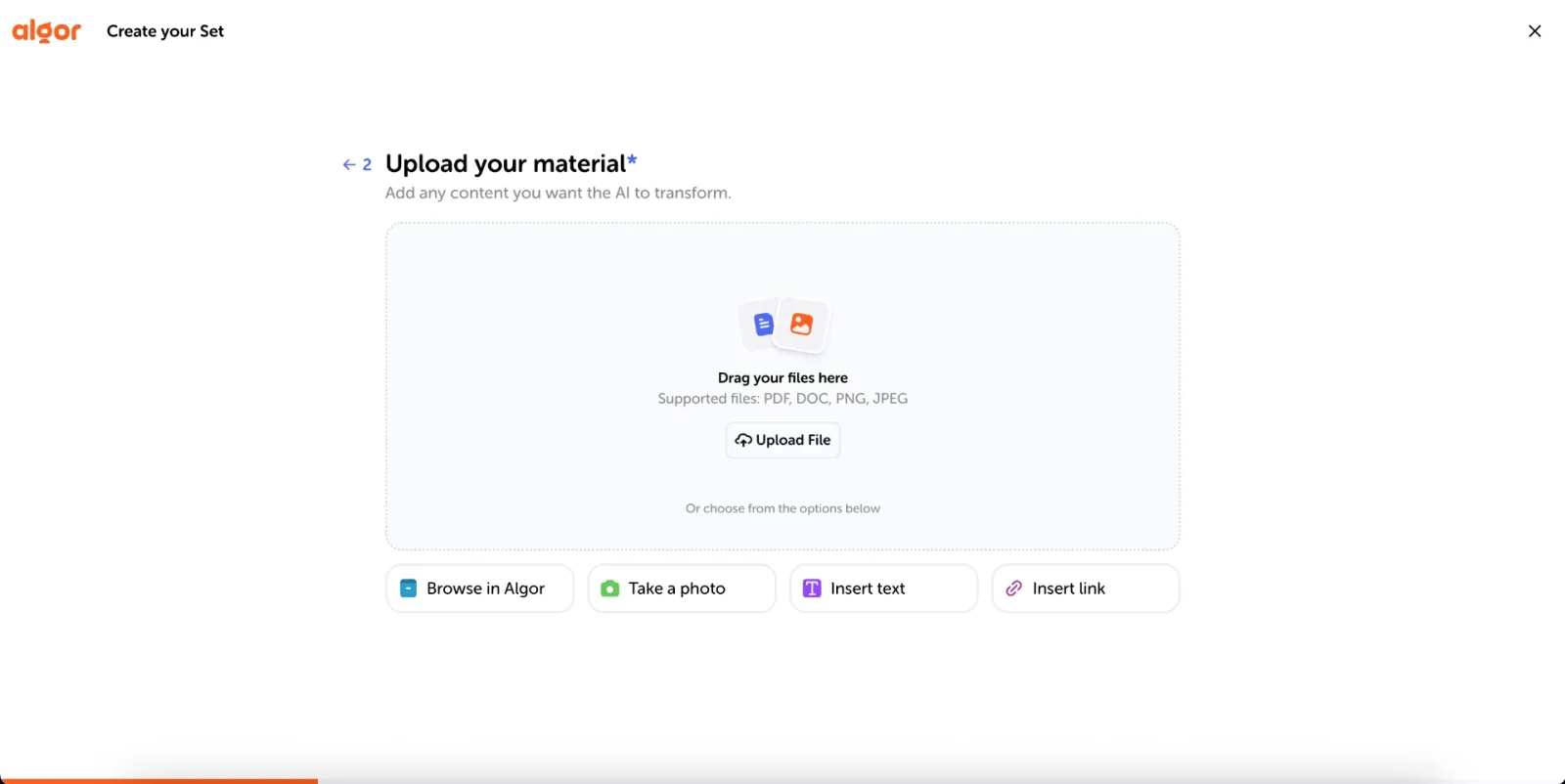
Connectez-vous à Algor ou créez un compte gratuit. Depuis l’accueil, lancez la création d’un Set. Vous pouvez importer un PDF ou un document Word, utiliser une photo de notes, coller du texte, ajouter un lien web ou YouTube, ou démarrer à partir d’un thème.
Si votre objectif est de préparer un examen précis, utilisez en priorité le matériel de votre formation. Cela permet de conserver les définitions, exemples et limites du programme qui seront réellement attendus.
2. Ajuster le contenu avant la génération
Précisez à qui s’adresse le Set, le style souhaité et la langue de travail. Pour un cours universitaire, vous pouvez conserver un vocabulaire technique ; pour une première découverte, demander une formulation plus simple. Ces réglages servent à adapter la présentation, pas à supprimer les notions nécessaires.
Relisez ensuite le plan proposé par l’IA. Vous pouvez le corriger en décrivant les changements souhaités, puis lancer la génération. Le Set s’organise en sections et en pages, à partir desquelles vous pourrez réviser avec les flashcards ou démarrer une évaluation.
3. Choisir le périmètre du quiz
Depuis le Set, lancez une évaluation et choisissez ce qu’elle doit couvrir : le Set entier, une section ou une page. Ce choix est important. Une erreur répétée sur un seul mécanisme mérite parfois une séance ciblée avant de refaire un questionnaire global.
À l’inverse, un quiz couvrant tout le Set est utile pour vérifier si vous savez passer d’un chapitre à l’autre sans vous appuyer sur l’ordre du cours. Vous pouvez alterner les deux approches au fil des révisions.
4. Répondre et consulter les explications
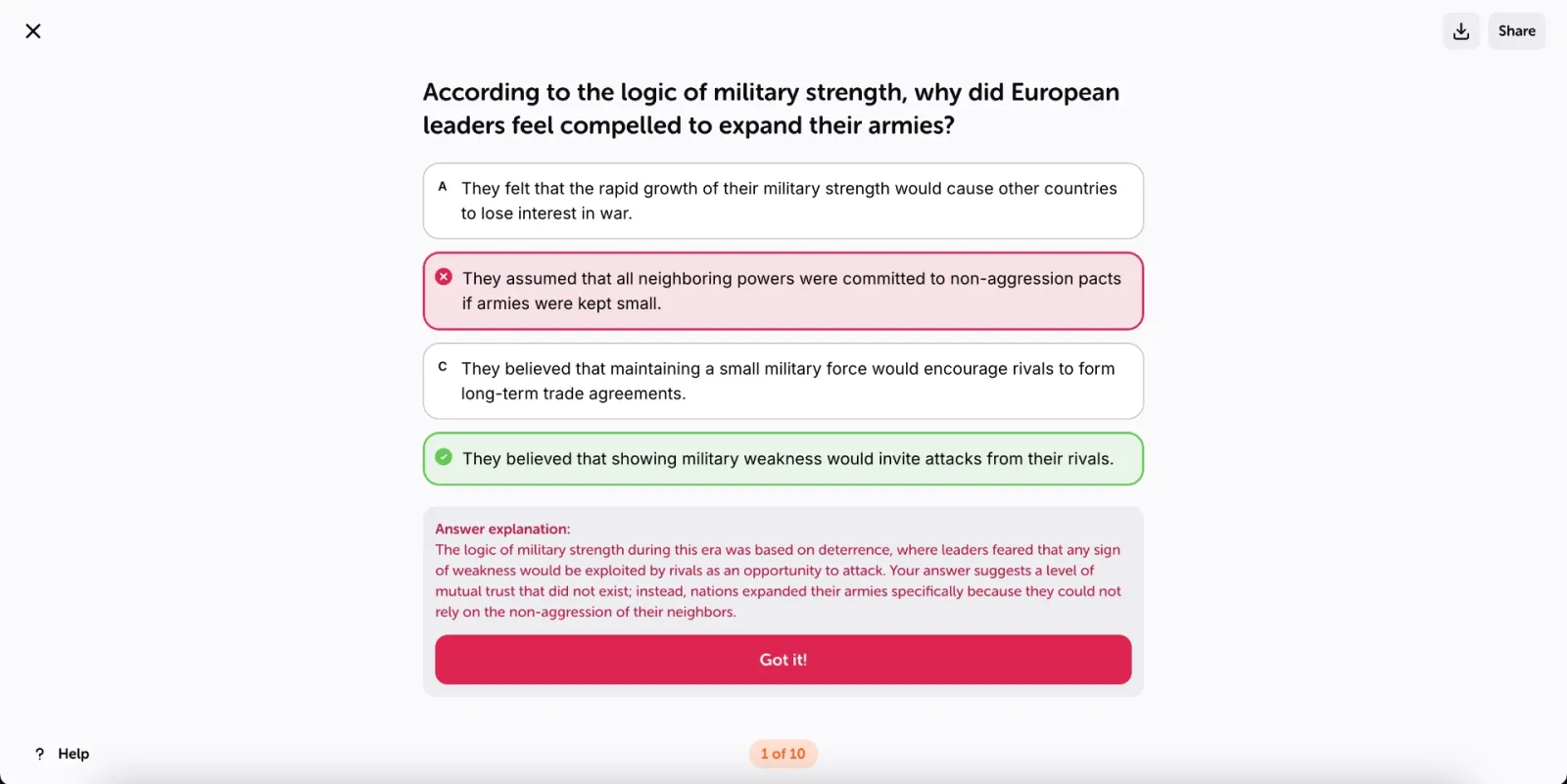
Avec la correction immédiate activée, vous découvrez après chaque question si votre réponse est correcte, avec une courte explication. Si vous la désactivez, les réponses sont présentées à la fin de l’évaluation. Les réponses rédigées sont analysées par l’IA, qui peut reconnaître une réponse partiellement correcte : vous n’avez pas à répéter mot pour mot une phrase unique.
Prenez le temps de lire ces retours. Une bonne réponse choisie au hasard ne témoigne pas de la même maîtrise qu’une réponse que vous pouvez expliquer. De même, une réponse fausse peut venir d’un détail de vocabulaire, d’une confusion de notions ou d’un raisonnement incomplet : la suite du travail dépend de cette différence.
5. Utiliser les résultats pour préparer la suite
À la fin, Algor affiche le score, le temps passé, une analyse et le détail des résultats par page, avec la possibilité de revoir les réponses ouvertes. Vous pouvez relancer une évaluation ou retourner au Set pour travailler un point précis.
Les résultats alimentent le tableau de bord des progrès. Vous pouvez également définir un objectif et une date d’examen. Le suivi aide à orienter le travail, tout en vous laissant libre d’ouvrir vos pages, de vérifier vos sources et de consacrer davantage de temps aux sujets difficiles.
Personnaliser le quiz : formats, longueur et durée
Les réglages sont facultatifs : si vous ne les modifiez pas, Algor propose des paramètres par défaut. Mais quelques ajustements suffisent pour transformer la même source en différents types d’entraînement.
Choisir les types de questions
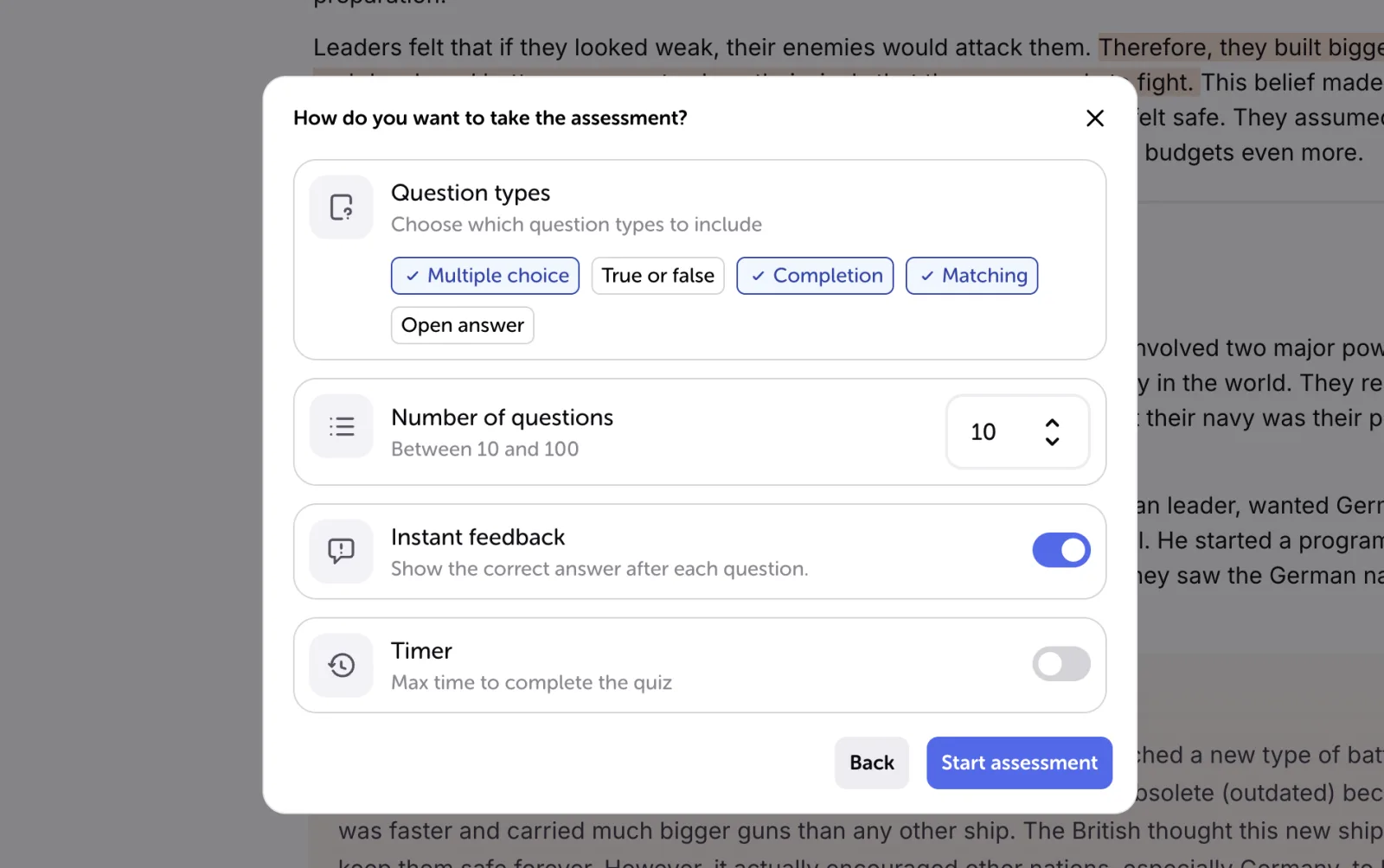
- Choix multiple : sélectionner la bonne réponse parmi plusieurs possibilités.
- Vrai ou faux : évaluer une affirmation.
- Texte à compléter : retrouver une information manquante.
- Association : relier les éléments correspondants.
- Réponse ouverte : formuler une explication avec ses propres mots.
Par défaut, l’évaluation associe choix multiple, complétion et association. Pour préparer une épreuve qui demande de rédiger, ajoutez des réponses ouvertes : reconnaître la bonne proposition dans un QCM et construire soi-même une réponse ne sollicitent pas exactement le même effort.
Déterminer le nombre de questions
Vous pouvez choisir entre 10 et 100 questions. Les valeurs par défaut sont de 10 questions pour une page, 15 pour une section et 20 pour le Set entier. Un petit questionnaire est pratique pour vérifier un chapitre ; une série plus longue demande davantage de disponibilité pour répondre, puis analyser les erreurs.
Activer la correction immédiate ou le chronomètre
La correction immédiate convient à l’entraînement : elle permet de corriger une confusion avant de poursuivre. Pour une simulation, désactivez-la et examinez les réponses à la fin. Le chronomètre peut être réglé de 5 à 300 minutes, selon l’exercice envisagé.
Ces paramètres ne remplacent pas les consignes de votre examen. Utilisez-les pour vous rapprocher du format réel : durée, types de questions et place accordée aux explications. Si votre épreuve comporte des problèmes longs, complétez le quiz par des exercices de ce type.
Essayer un premier quiz, puis réviser ce qu’il révèle
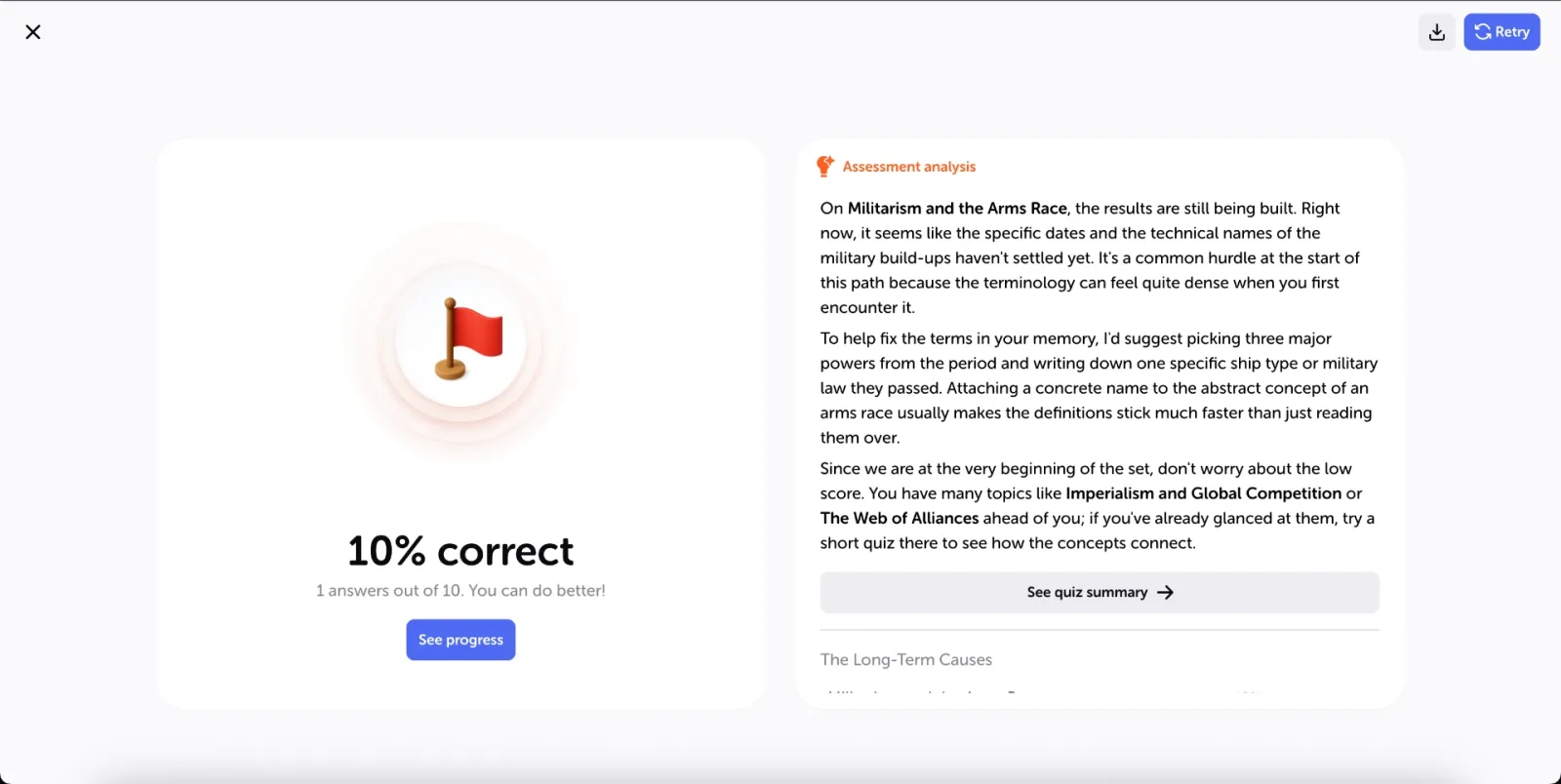
L’offre gratuite d’Algor permet de tester la création de contenu avec des crédits renouvelés chaque mois et des limites de génération. Commencez par une partie de cours, générez un Set et faites une première évaluation.
Le meilleur usage du résultat n’est pas de multiplier les tentatives jusqu’à mémoriser les réponses. Repérez plutôt deux ou trois difficultés, revenez au cours, expliquez les notions avec vos mots, puis réessayez. Le quiz devient alors un moyen de choisir la prochaine action utile.
Essayez Algor gratuitement pour transformer vos cours en un espace de travail complet : comprendre avec les cartes et résumés, mémoriser avec les flashcards, puis vérifier vos acquis avec des quiz adaptés.
Pour aller plus loin


faq
Questions fréquemment posées


Commencez avec Algor
Transformez votre contenu en parcours d'apprentissage structurés, visuels et personnalisés.

.svg)


