
Como criar flashcards com IA a partir dos seus materiais

Algor Lab
September 24, 2026

Do seu texto a flashcards para revisar de verdade
Você termina de ler um capítulo, fecha o livro e tenta lembrar as ideias principais. Algumas vêm facilmente; outras parecem desaparecer. Os flashcards ajudam justamente nessa passagem entre reconhecer uma informação e conseguir recuperá-la sem consultar o material. São cartões com uma pergunta na frente e a resposta no verso, que permitem revisar um assunto aos poucos, inclusive quando ele é complexo.
Hoje, você pode criar flashcards com IA a partir dos seus próprios materiais, sem escrever cada cartão à mão. Neste tutorial, você vai aprender a gerar, revisar e imprimir flashcards no Algor, além de entender como encaixá-los em uma rotina de estudo.
Este artigo apresenta o caminho principal. Para consultar as instruções completas e atualizadas do produto, veja o guia oficial do Algor Education, em inglês.
Preparar cartões manualmente pode tomar bastante tempo. É preciso selecionar definições, formular perguntas úteis e escrever respostas claras. Quando você percebe, passou mais tempo copiando o conteúdo do que estudando. Isso acontece tanto com cartões de papel quanto com ferramentas digitais.
Com o Algor, você pode partir de anotações, PDFs, slides ou fotos de páginas de um livro. A IA organiza esse conteúdo em um Set, um conjunto de estudo com seções e páginas. Além dos flashcards, você encontra mapas conceituais, resumos e quizzes relacionados ao mesmo material. Assim, memorizar uma definição não fica separado de compreender o assunto ao qual ela pertence.
Como criar flashcards com o Algor: passo a passo
Passo 1 — Acesse o Algor
Entre no Algor Education pelo navegador ou pelo aplicativo para iOS ou Android. Se ainda não tiver uma conta, faça seu cadastro gratuito com e-mail, Google ou Apple. O plano gratuito permite experimentar as funções, respeitando os limites disponíveis na sua conta.
Depois de entrar, separe o conteúdo que pretende revisar. Pode ser um capítulo, as anotações da aula ou um documento inteiro. Começar por um tema bem definido ajuda a conferir se os cartões gerados estão alinhados ao que você realmente precisa aprender.
Passo 2 — Escolha o material de origem
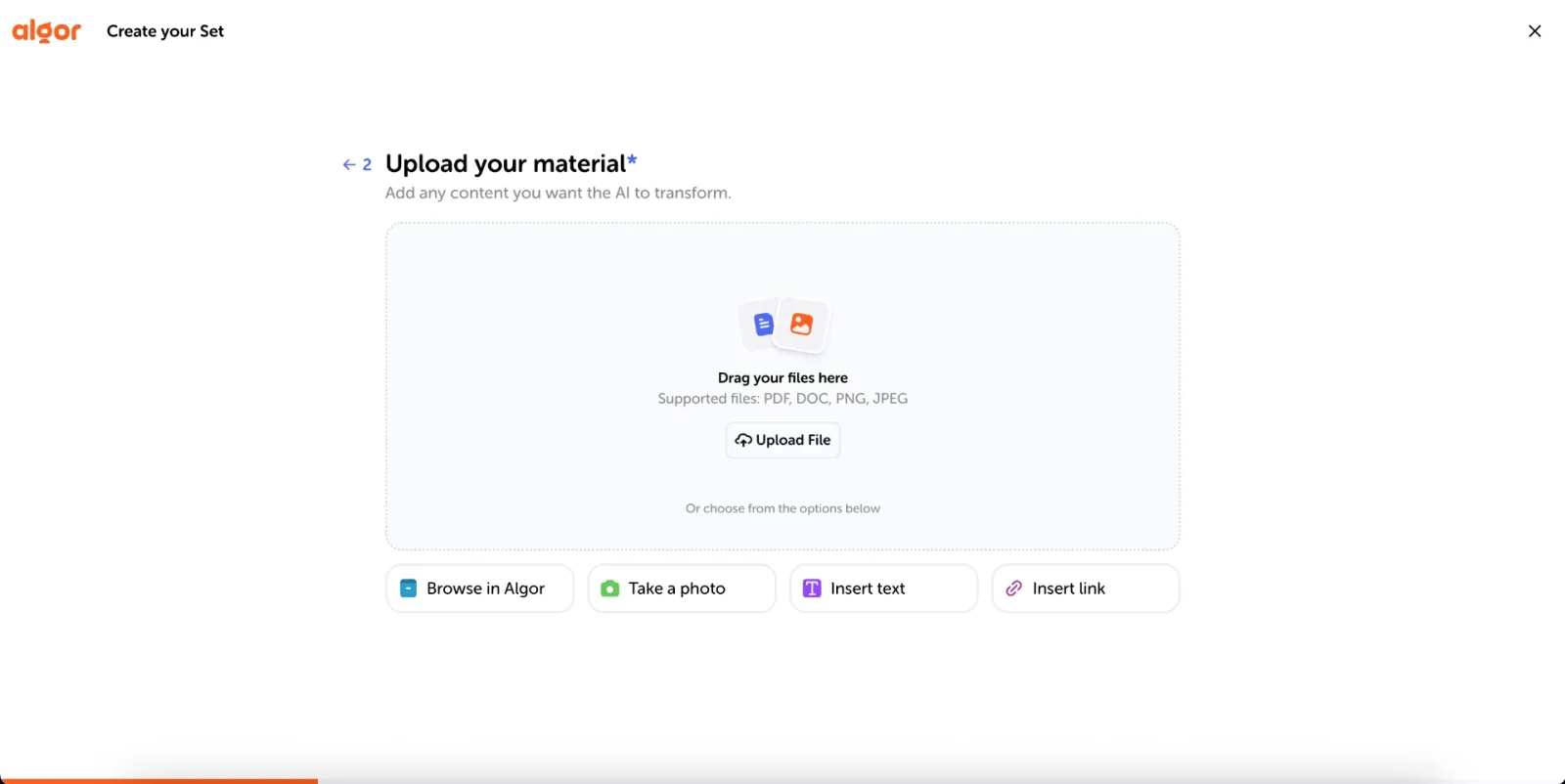
Na página inicial, selecione a opção para criar um Set Algor e escolha de onde virá o conteúdo:
- Texto: copie e cole suas anotações ou um trecho que deseja estudar.
- Foto: envie uma imagem dos seus apontamentos ou das páginas de um livro.
- Arquivo: carregue um PDF, documento Word ou material de aula compatível.
- Link: use o endereço de uma página da web ou de um vídeo do YouTube.
- Tema: se não tiver material, informe um assunto para a IA pesquisar e elaborar o conteúdo.
Antes de gerar o Set, você pode indicar para quem ele se destina e adaptar a linguagem: simples, equilibrada ou técnica. Também pode escolher um formato mais contínuo ou esquemático e o idioma em que deseja estudar. Essas escolhas ajudam a aproximar o resultado do seu nível e do tipo de prova que vai fazer.
A IA propõe um índice com seções e páginas. Confira se os tópicos essenciais estão presentes. Você pode aceitar a organização ou pedir alterações com a opção de edição por IA antes de gerar o conteúdo. Essa etapa dá a você controle sobre o material que servirá de base para os flashcards.
Passo 3 — Receba um conjunto completo de estudo
Ao gerar o Set, você recebe mais do que uma coleção de cartões. O conteúdo fica organizado em páginas, com ferramentas que ajudam em diferentes momentos da aprendizagem:
- Mapa conceitual: mostra como as ideias se relacionam e oferece uma visão geral do tema.
- Resumo: reúne os pontos principais para você retomar uma explicação sem reler todo o documento.
- Flashcards: apresentam perguntas e respostas ou frases com lacunas para completar. Você pode revisar o Set inteiro, uma seção ou uma página.
- Quiz personalizável: permite testar o que aprendeu com questões de múltipla escolha, verdadeiro ou falso, preenchimento de lacunas, associação e resposta aberta.
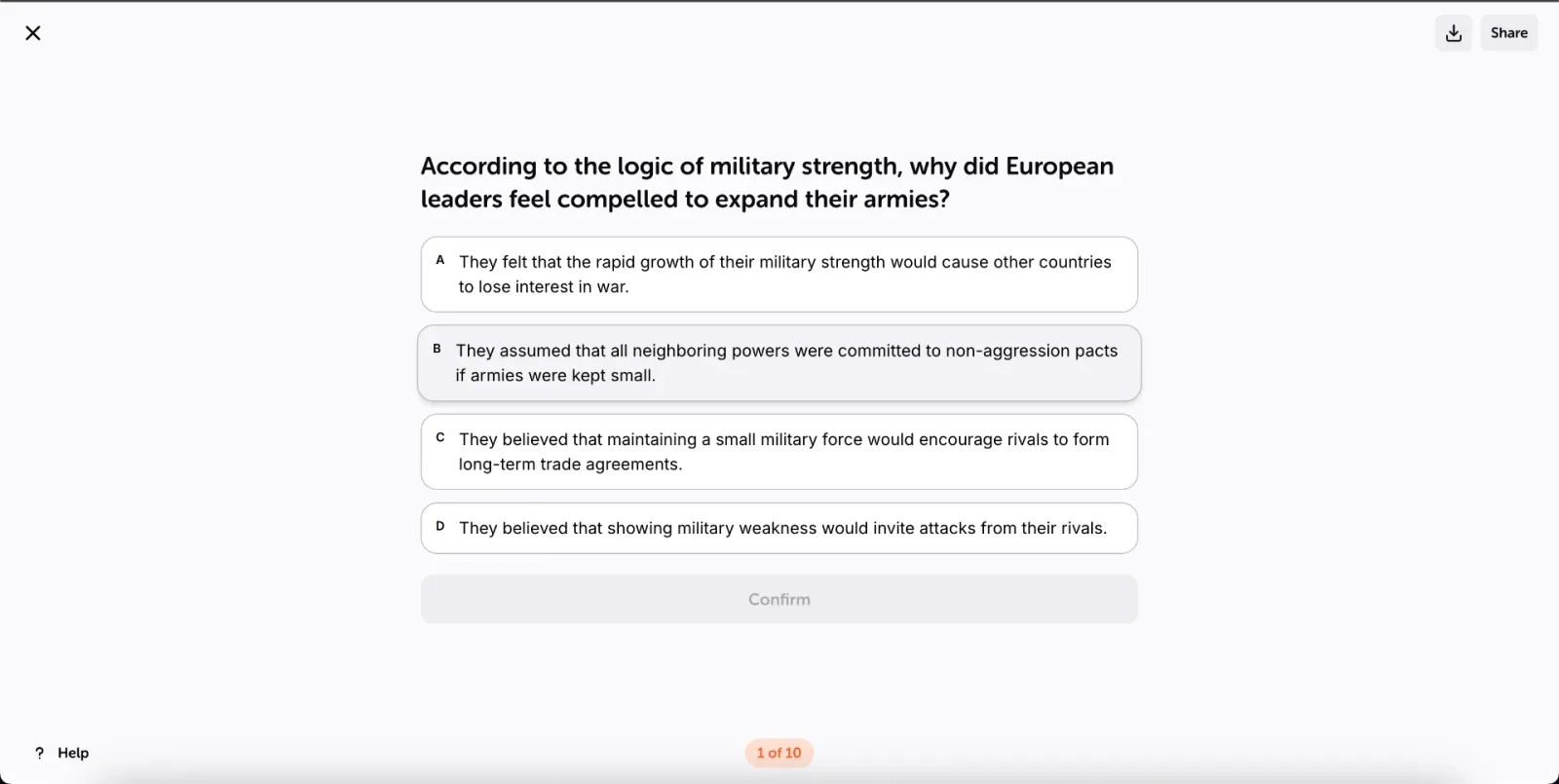
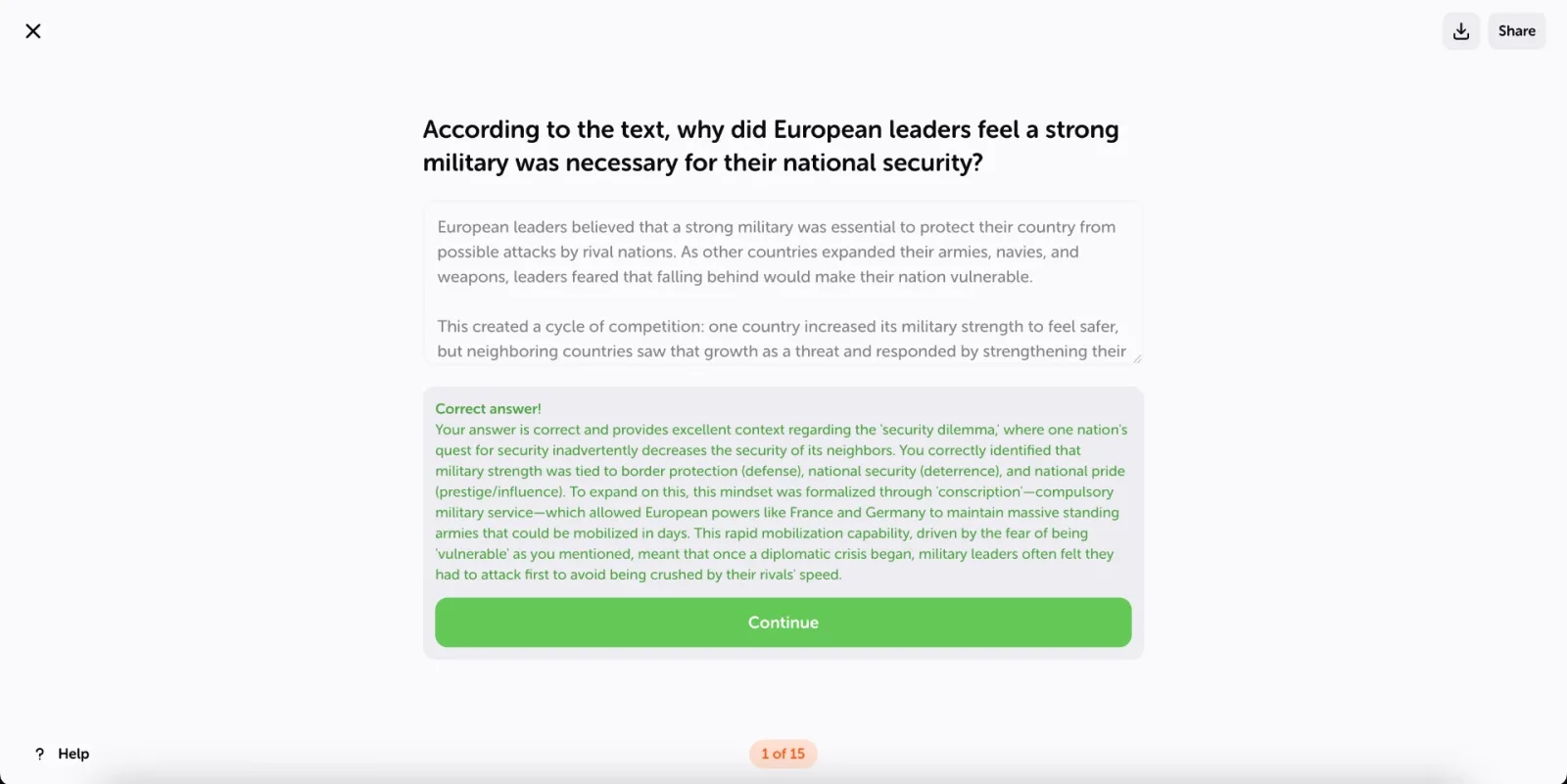
Os flashcards são gerados no idioma do Set, usando os conceitos do material que você forneceu. As informações centrais se transformam em perguntas e respostas claras ou em frases que exigem recuperar uma palavra ou uma ideia. Antes de depender de um cartão importante, vale conferir a formulação com a fonte, especialmente se o texto original contiver termos técnicos.
A principal vantagem dessa organização é poder voltar à explicação quando uma resposta não fizer sentido. No mesmo Set, você consulta o mapa, relê o resumo ou ouve uma visão geral em áudio. A revisão com flashcards também atualiza seus progressos. Em vez de distribuir cada atividade entre cadernos e aplicativos diferentes, você trabalha sobre um material integrado.
Passo 4 — Estude e revise com os flashcards
A revisão abre em um espaço próprio sobre o Set. Ao iniciar a sessão, o Algor apresenta os cartões previstos para aquele dia e os que você ainda não estudou. Isso permite transformar uma revisão curta em uma atividade focada, sem precisar escolher manualmente cada cartão.
Leia a pergunta e tente responder antes de virar o cartão. Você pode falar, escrever ou formular a resposta mentalmente. Depois, clique no cartão ou pressione a barra de espaço para revelar o verso. O esforço de lembrar faz parte do exercício: olhar imediatamente a resposta transforma a atividade em mais uma leitura.
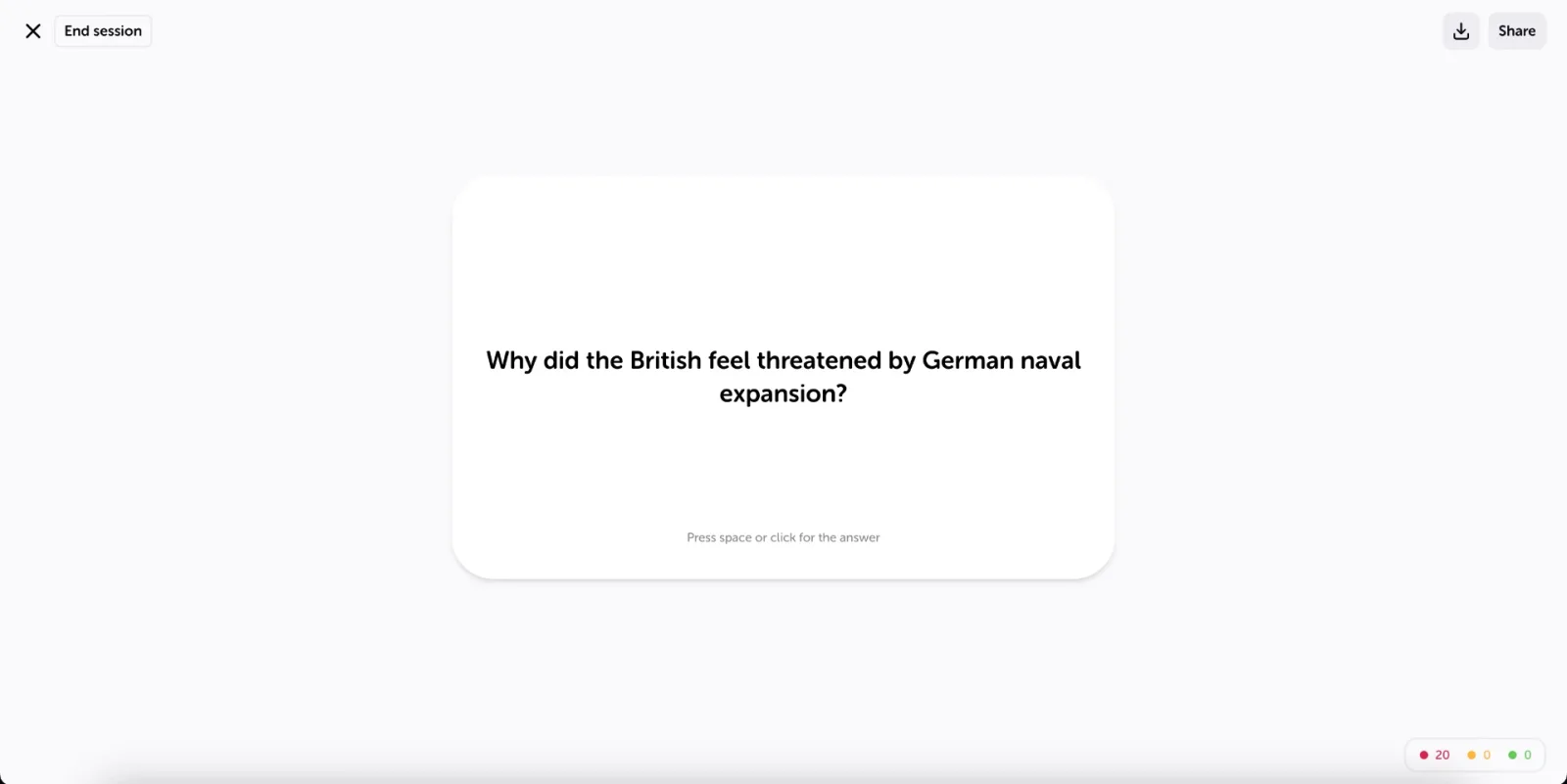
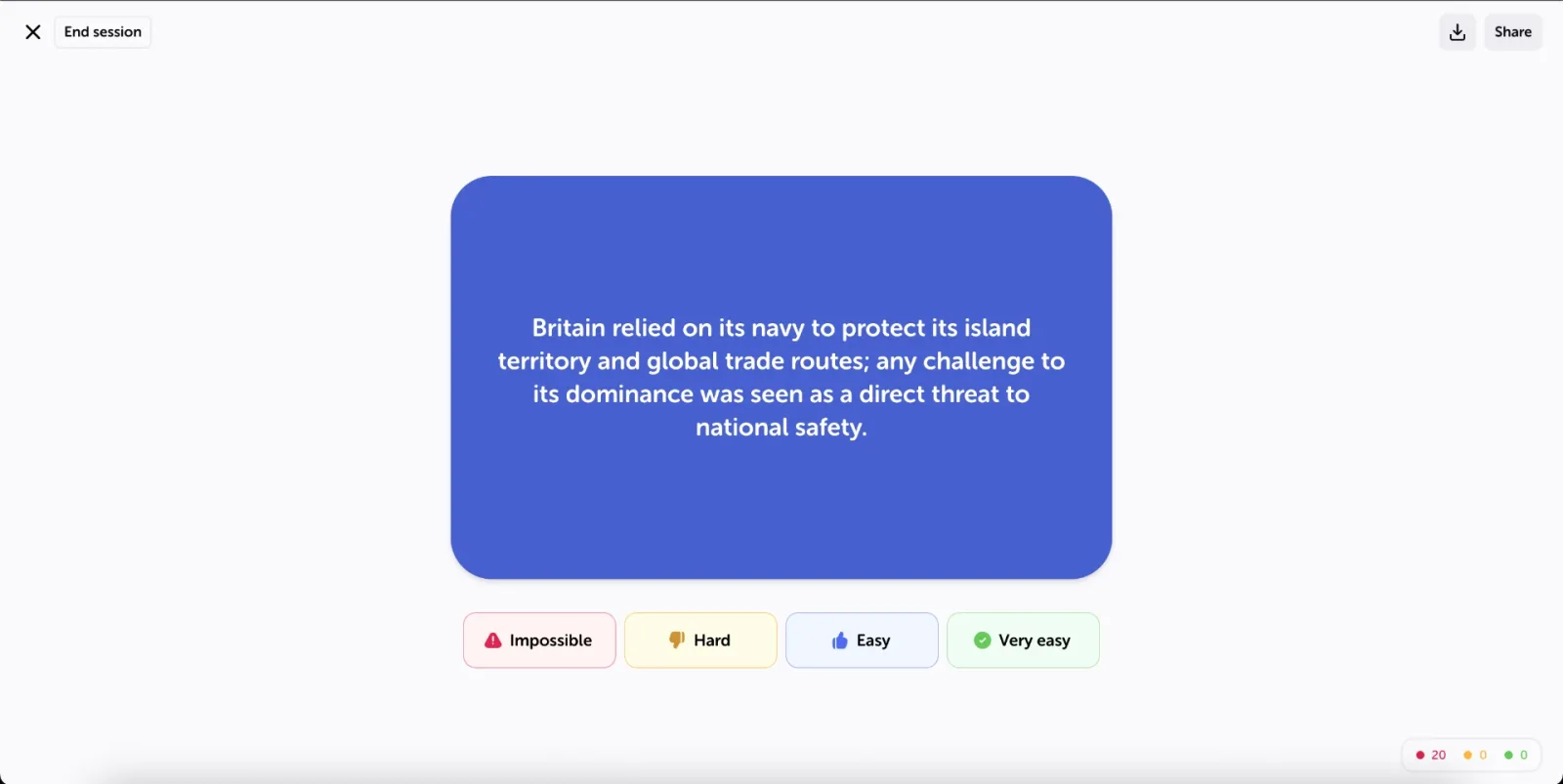
Além dos cartões de pergunta e resposta, há flashcards com frases para completar. Neles, uma parte da frase fica oculta e você precisa recuperar a informação que falta. Esse formato é útil para termos, relações entre conceitos ou trechos curtos que precisam ser lembrados no contexto.


Depois de revelar a resposta, avalie com sinceridade quanto você sabia. As quatro opções representam graus de dificuldade, de não conseguir responder até considerar a resposta muito fácil. Nos dispositivos móveis, você também pode usar gestos para interagir com os cartões.
Essa avaliação alimenta a repetição espaçada. Os cartões difíceis voltam com mais frequência; os que você lembra bem aparecem em intervalos maiores. Você concentra a revisão no que ainda precisa de atenção, em vez de repetir tudo do mesmo jeito. Um cartão avaliado de forma consistente como aprendido avança até o último nível.
Ao final da sessão, você vê quantos flashcards revisou e como os avaliou. Se precisar interromper, pode salvar e sair sem perder as avaliações já feitas. Isso facilita encaixar o hábito em intervalos curtos entre outras atividades, sem precisar concluir o Set inteiro de uma vez.
Passo 5 — Acesse e imprima seus materiais
Se você prefere revisar no papel, o Algor também oferece opções de impressão e exportação. Esse caminho permite combinar a organização digital com materiais que você leva para a biblioteca, a sala de aula ou uma sessão de estudo sem conexão.
- Abra o menu de opções da página e procure a opção de imprimir ferramentas. Você também pode acessar as opções de compartilhamento e download no Set.
- Escolha se deseja imprimir a página inteira ou selecionar uma ferramenta disponível para exportação. Os recursos interativos da página impressa podem ser acessados por QR code.
- Organize o material impresso de acordo com o assunto que vai revisar, em vez de levar tudo para cada sessão.
- Se estiver estudando em grupo, compartilhe o Set por link ou e-mail para que os colegas trabalhem a partir da mesma base.
O papel pode ajudar em revisões rápidas, mas a programação automática dos cartões e o registro de suas avaliações acontecem na revisão digital. Use cada formato conforme a sua necessidade: o material impresso para consultar e praticar, e o Set para acompanhar a rotina e os progressos.
Para professores, os cartões também podem servir como ponto de partida para perguntas em sala. Para estudantes, ajudam a aproveitar alguns minutos livres antes de uma aula ou a retomar conceitos que ainda não ficaram firmes.
Crie flashcards mais úteis com o Algor
Um bom flashcard não precisa reproduzir um parágrafo inteiro. Ele precisa trazer uma pergunta compreensível e uma resposta que permita verificar se você realmente recuperou a informação. Quanto mais claro for o objetivo de cada cartão, mais fácil será perceber o que você sabe e o que ainda confunde.
Ao partir dos seus próprios materiais, o Algor aproxima os cartões do conteúdo exigido no seu curso. Isso é especialmente importante quando duas disciplinas tratam o mesmo tema com profundidades diferentes ou quando o professor usa uma terminologia específica.
O método reúne três ações que se complementam:
- Recuperar ativamente: tentar responder antes de consultar a explicação.
- Revisar ao longo do tempo: voltar aos conceitos em sessões distribuídas, usando a repetição espaçada.
- Conferir e compreender: retornar ao texto, ao resumo ou ao mapa quando perceber uma lacuna.
Você também pode explorar coleções prontas de flashcards quando elas forem relevantes para o seu objetivo. Ainda assim, confira se o conteúdo corresponde ao programa que está estudando. Um conjunto menor e bem alinhado costuma ser mais administrável do que centenas de cartões sem relação direta com a sua prova.
Comece a estudar com flashcards de IA
Você não precisa escolher entre passar horas preparando cartões e depender de um material que não foi feito para o seu curso. Com o Algor, seus documentos dão origem a um Set com flashcards, mapas conceituais, resumos e quizzes, que você pode usar em conjunto durante a preparação.
Comece por um assunto que acabou de estudar. Gere o Set, confira o conteúdo e faça uma sessão curta de revisão. Quando um cartão parecer difícil, use essa informação para decidir o que reler ou explicar de outra maneira. Assim, cada revisão ajuda a orientar a próxima.
Experimente o Algor gratuitamente e transforme seus materiais em uma rotina de estudo com compreensão, prática e revisão espaçada.
Para continuar, veja como usar a recuperação ativa e como criar quizzes com IA.


Perguntas frequentes
Perguntas frequentes


Comece com Algor
Transforme seu conteúdo em caminhos de aprendizado estruturados, visuais e personalizados.

.svg)


