
Come inserire immagini - Tutorial 04
.png)
Giulia
November 3, 2021
Come inserire immagini con Algor Maps
Nella lavagna digitale di Algor Maps puoi dare spazio alla tua creatività con immagini, suoni e video. Puoi creare, personalizzare ed interagire con le tue mappe concettuali come preferisci. In questo tutorial vedremo:
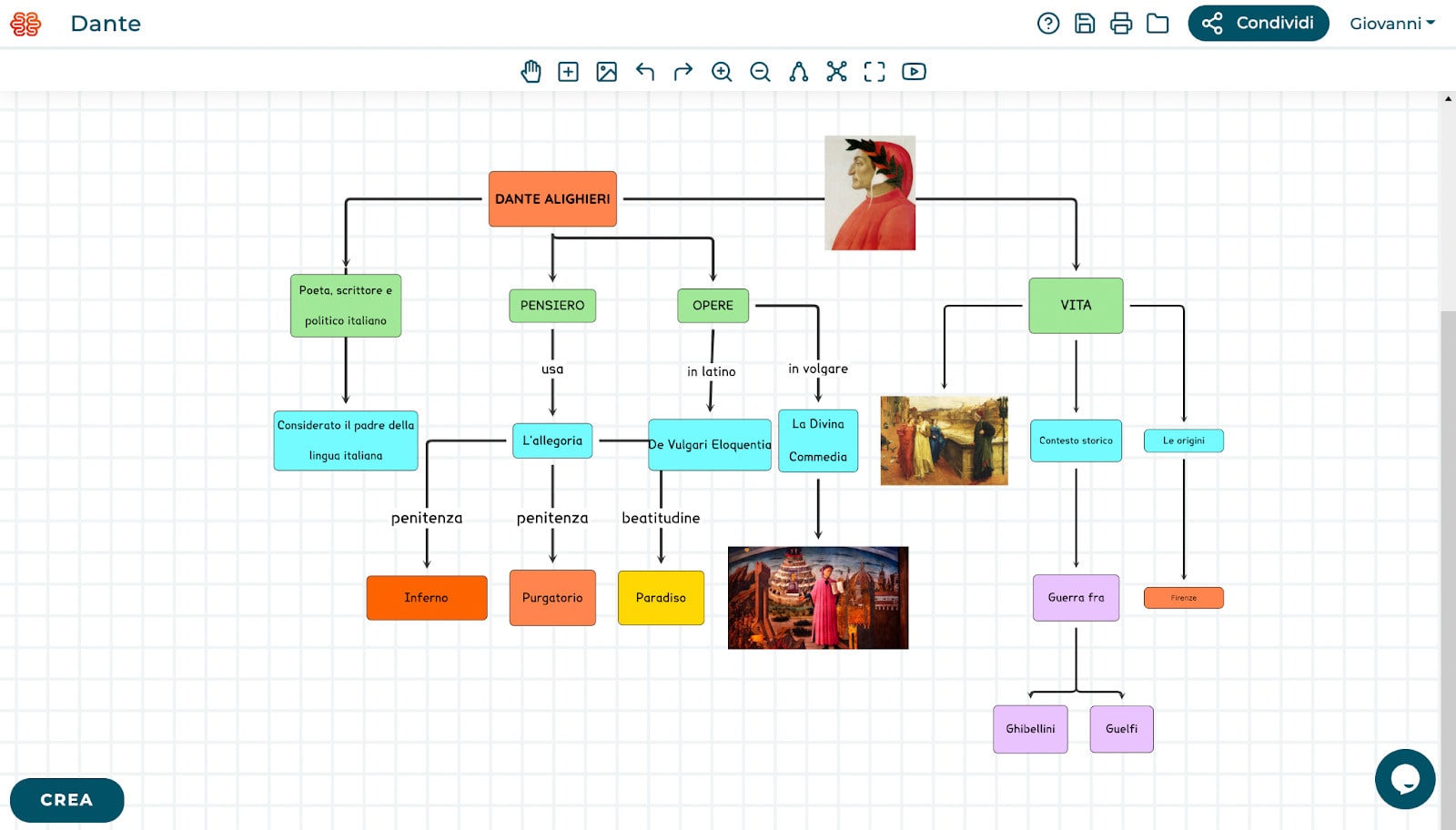
Come inserire immagini nella tua mappa concettuale
Le immagini hanno un grande impatto visivo e sono di grande aiuto nello studio e nella comprensione di un argomento. Una delle opzioni più comode della lavagna digitale di Algor Maps è la possibilità di inserire immagini all’interno della mappa. Per inserire una qualsiasi immagine all'interno della tua mappa hai diverse possibilità:
- Trascinare l’immagine da Google Immagini o dal tuo dispositivo
- Inserire immagini tramite link o dal tuo dispositivo
Trascinare l’immagine da Google Immagini o dal tuo dispositivo
L’opzione più comoda per inserire immagini è sicuramente quella di trascinarle direttamente da una ricerca su Google Immagini. Per farlo apri una nuova scheda nel tuo browser (Google Chrome ad esempio), cerca su Google Immagini, clicca su quella che ti piace di più e trascinala tenendo premuto il pulsante sinistro del tuo mouse direttamente sulla tua lavagna digitale. Una volta rilasciata, puoi modificare le sue dimensioni. Si può collegare direttamente ad altri nodi proprio come se fosse un nodo della mappa. Un altro modo molto comodo per inserire un'immagine all'interno della lavagna è trascinarla dal tuo desktop.
Inserire immagini tramite link o dal tuo dispositivo
In alternativa, puoi utilizzare l’apposito pulsante “Aggiungi Immagine”. Dopo aver cliccato sul pulsante avrai due opzioni:
- “Inserisci il link”, per inserire il link URL di una qualsiasi immagine trovata su internet;
- “Carica dal tuo dispositivo” per caricare l’immagine dai file del tuo dispositivo PC o tablet.


Ogni immagine all’interno della lavagna si comporta come un nodo. Puoi modificare le sue dimensioni, unirla ad altri elementi della mappa con una freccia oppure cancellarla tramite la tastiera o premendo l’apposito pulsante col cestino. Una volta che hai finito di creare la tua mappa puoi salvarla nella cartella che preferisci, ad esempio “Letteratura” cliccando sul pulsante “Salva”.
Come ascoltare la mappa con la sintesi vocale
Chi è dislessico o altri DSA sa benissimo quanto può essere utile poter ascoltare il concenuto della mappa. Un altro modo di interagire con i nodi della tua mappa concettuale è quello di ascoltare il loro contenuto. Seleziona un nodo e clicca sul pulsante Ascolta. Grazie al sintetizzatore di altissima qualità verrà riprodotto il contenuto testuale del nodo. Puoi mettere in pausa la riproduzione dell’audio cliccando sul pulsante Pausa.
Cliccando sul pulsante YouTube sulla barra in alto, invece, ti verranno proposti dei video selezionati da appositi canali di YouTube relativi alla mappa all’argomento della mappa concettuale che stai visualizzando nella tua lavagna digitale.
Come esportare la tua mappa concettuale

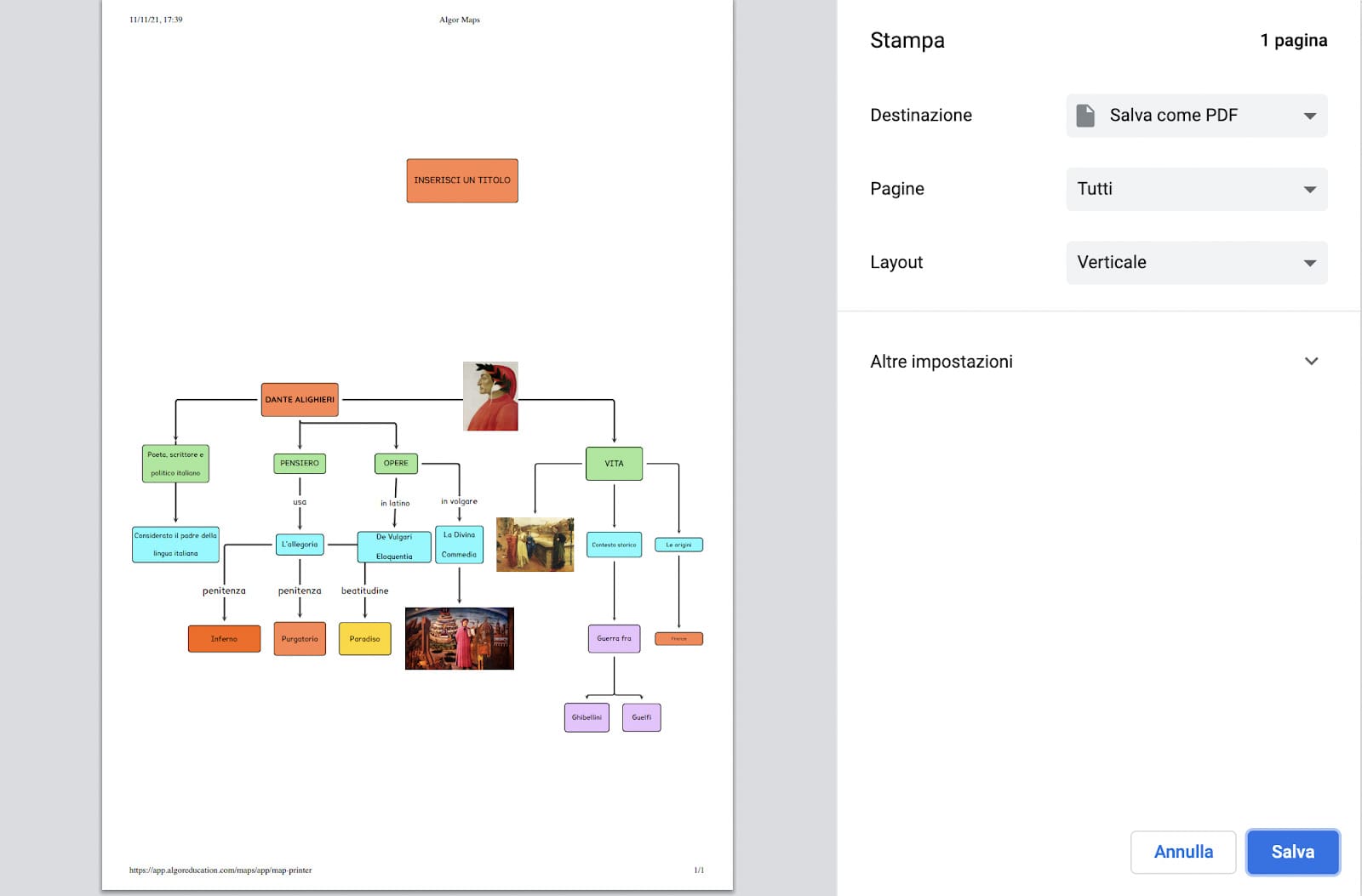
Come esportare in PDF o stampare la tua mappa concettuale
Se sei uno studente può essere molto utile stampare la tua mappa per portarla in classe. Se sei un’insegnante potrebbe interessarti condividerla con la tua classe. Puoi farlo con Algor Maps. Una volta terminate le tue modifiche, basta cliccare sul pulsante della stampante in alto a destra. Ti verrà presentata una schermata in cui puoi scegliere se salvarla come PDF oppure direttamente stamparla.
Come condividere la tua mappa concettuale
Condividere mappe concettuali con amici e colleghi è facilissimo con Algor Maps. Funziona in modo molto simile alla condivisione di file su Google Drive. Basta cliccare sul pulsante blu in alto a destra “Condividi”. A quel punto puoi scegliere due strade:
- Condividi mappa via email. Inserisci gli indirizzi email delle persone a cui vuoi inviare la tua mappa e gli arriverà una mail in automatico con il collegamento alla tua mappa;
- Condividi mappa via link, l’alternativa più facile e comoda. Basta copiare un link e condividerlo con chi vuoi quindi inviarlo tramite messaggio.
Chiunque riceverà il tuo link potrà vedere e modificare la mappa che gli hai inviato.
Hai imparato come inserire immagini, ascoltare la tua mappa concettuale e condividerla. Nel prossimo tutorial vedremo come creare una mappa concettuale da libri e documenti PDF caricati direttamente su Algor Maps.


Faq
Frequently Asked Questions

Related articles
Jetzt mit Algor starten
Verwandle deine Inhalte in strukturierte, visuelle und persönliche Lernwege.

.svg)


