
Come creare nodi e frecce - Tutorial 03
.png)
Giulia
November 4, 2021

Introduzione
Le mappe concettuali sono formate principalmente da nodi e frecce collegati in maniera gerarchica attorno ad un concetto principale. Ora che sai come accedere ad Algor Maps ed hai familiarità con la schermata principale e le cartelle, potrai finalmente iniziare a creare e modificare le tue mappe concettuali online con Algor Maps. In questo tutorial vedremo come accedere alla lavagna digitale di Algor Maps e come utilizzare i suoi principali strumenti.
Nello specifico imparerai:
Come funziona la lavagna digitale di Algor Maps
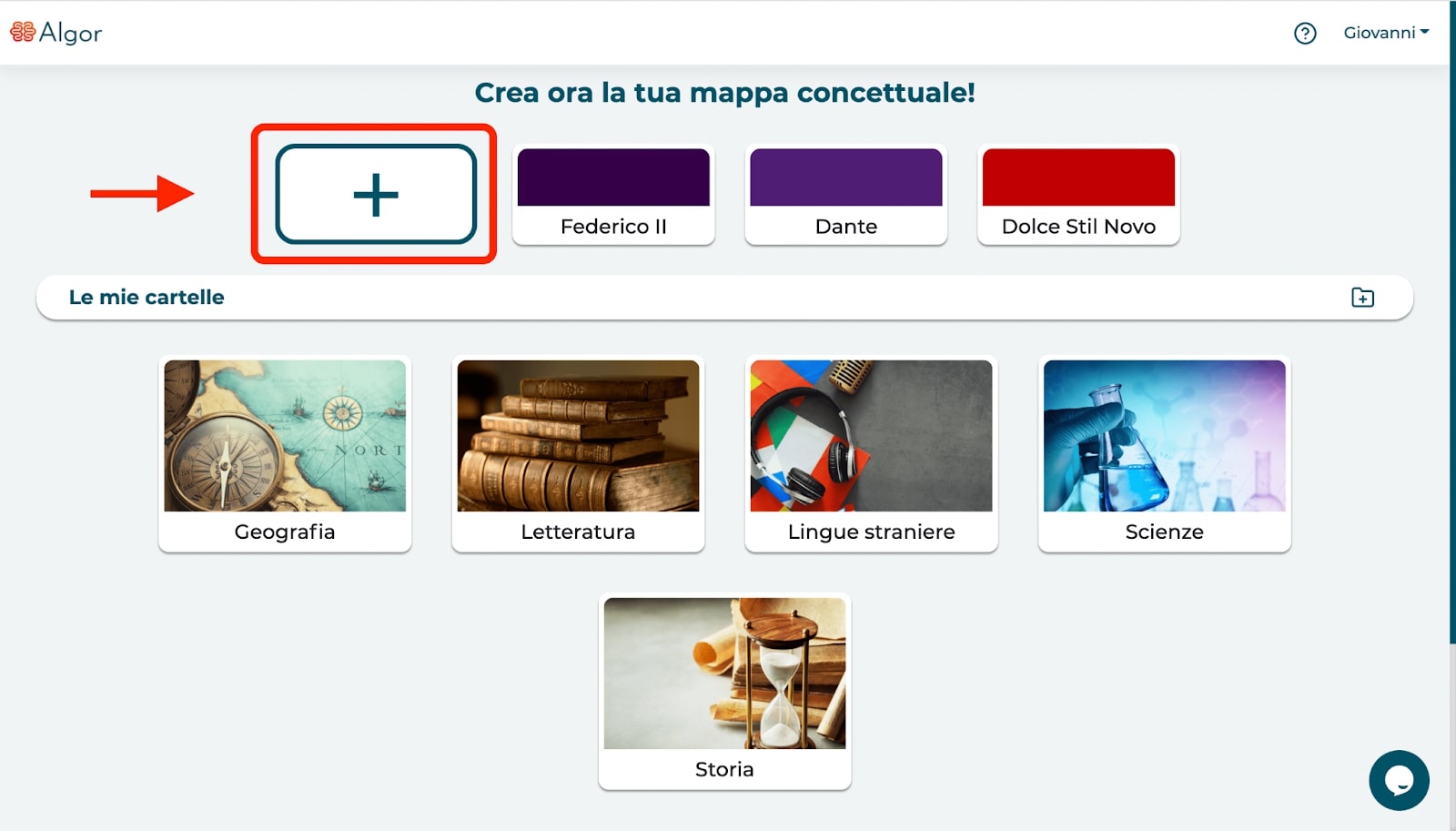
Se hai già completato la registrazione ad Algor Maps, puoi fare il login ed accedere alla schermata Home, quella che contiene le tue mappe e le tue cartelle. Per entrare nella lavagna digitale, clicca sul tasto + in alto nella schermata Home.
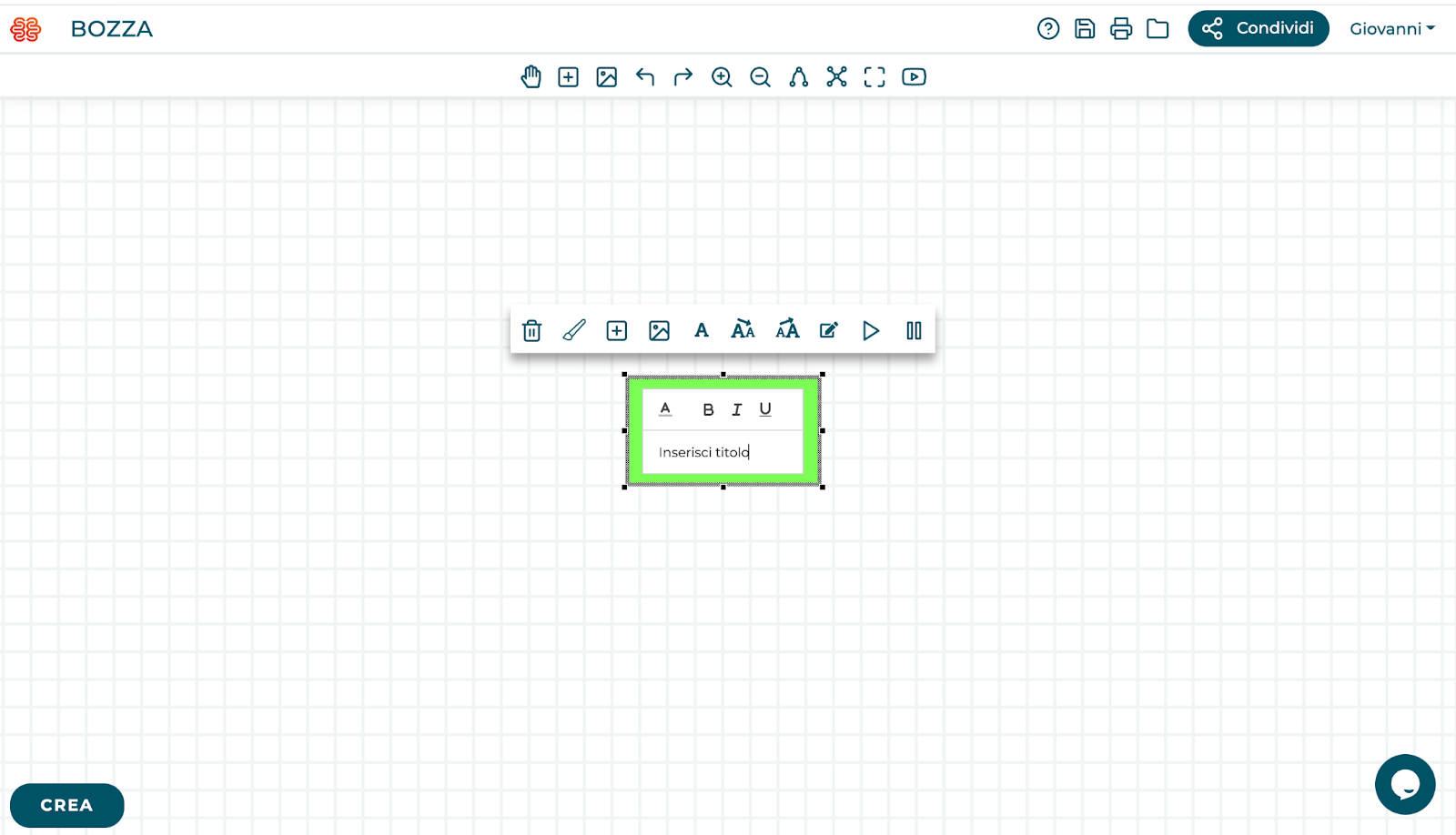
Eccoti nella lavagna digitale, ora puoi iniziare a creare mappe concettuali da zero oppure automaticamente con Algor Maps. La lavagna si presenterà con un solo nodo predefinito con scritto “Inserisci titolo”. Vediamo insieme brevemente come è organizzata la lavagna multimediale:
- In alto a sinistra, accanto al logo di Algor trovi un campo con “Mappa senza titolo”. Cliccaci per modificare il nome della tua mappa concettuale;
- In alto al centro trovi la navbar con i pulsanti principali che ti permetteranno di spostarti all’interno della mappa, inserire nodi ed immagini, tornare indietro se hai commesso errori, zoommare, usare layout automatici, centrare la mappa o accedere ai video Youtube;
- In alto a destra, accanto al tuo nome, trovi un pulsante ? per guardare i video tutorial, le funzioni di salvataggio, esportazione PDF e condivisione della mappa.
Nel corso di questo e dei prossimi tutorial, vedremo passo passo come utilizzare nello specifico tutti i pulsanti.

Cliccando su un nodo della mappa ti comparirà la toolbar, cioè una barra di strumenti che ti serve per modificare ed interagire con un singolo nodo: puoi eliminarlo, cambiare colori, dimensioni e stili del font, modificare il contenuto, ascoltarlo con la sintesi vocale.
Come creare nodi e frecce
Una mappa concettuale è formata da nodi concettuali uniti tra loro da frecce con un ordine gerarchico. Per creare dei nuovi nodi a partire da quello principale, abbiamo tre diverse possibilità:
- Puoi selezionare un nodo già esistente e cliccare sull'apposito pulsante "Crea nuovo nodo" con il simbolo +, per crearne uno immediatamente sotto.
- Puoi fare doppio clic con il pulsante sinistro su una zona qualsiasi vuota della griglia, in modo da creare un nodo senza connessioni, in quella esatta posizione.
- Puoi trascinare un nuovo nodo a partire da un nodo esistente. Puntando il cursore su un nodo esistente vedrai comparire cinque puntini grigi (sopra, sotto, a destra a sinistra e al centro) che ti serviranno per trascinare nuovi nodi a partire da quello di partenza con una freccia. Per creare un nuovo nodo basterà cliccare su uno dei puntini grigi tenendo premuto, trascinare la freccia che apparirà e rilasciare in corrispondenza del punto dove vuoi che venga posizionato il nuovo nodo.
Se un nodo ti sembra troppo piccolo o troppo grande e vuoi cambiare le sue dimensioni. Puoi unire i nodi tra loro trascinando una freccia da un nodo all'altro, mantenendo premuto il tasto sinistro.
Come usare i layout automatici
Una volta creati i nodi, per disporre i rami in maniera ordinata, possiamo selezionarli e spostarli manualmente con il puntatore, oppure, molto più comodamente, utilizzare i layout automatici cliccando su uno dei due pulsanti nella barra in alto:


Ci sono due tipi di layout automatici:
- Layout verticale, che disporrà il titolo della mappa concettuale in alto e tutti gli altri rami sotto a forma di albero capovolto;
- Layout a stella, che disporrà il titolo al centro della mappa e tutti gli altri nodi a raggiera, come in una mappa mentale.
Questi due tipi di layout sono sempre disponibili ogni volta che si apporteranno modifiche alla mappa. Sono molto comodi perché in un solo click ti permettono di sistemare tutto il layout della tua mappa concettuale
Come inserire testo nei nodi o sulle frecce
Per scrivere all’interno dei nodi puoi cliccare sul pulsante con la matita “Modifica testo” oppure fare direttamente doppio click sul nodo. Ti apparirà un editor testuale per modificare il contenuto testuale del nodo. Puoi anche cambiare font, colori, mettere tutto in corsivo, grassetto o sottolineato. Per modificare la grandezza del testo presente nel nodo basterà cliccare più volte sugli appositi tasti.

Anche le frecce che uniscono i vari nodi della mappa concettuale possono essere modificate. Ad esempio, può essere molto utile scrivere dei predicati. Per farlo, puoi fare doppio click su una freccia per aggiungere del testo, cambiarne lo spessore o i colori.

Hai imparato a creare nodi e frecce della tua mappa concettuale ed a utilizzare i layout automatici nella lavagna digitale. Nel prossimo tutorial vedremo come come inserire immagini ed esportare la mappa concettuale.


Faq
Frequently Asked Questions

Related articles
Jetzt mit Algor starten
Verwandle deine Inhalte in strukturierte, visuelle und persönliche Lernwege.

.svg)


