
Come creare mappe concettuali automatiche - Tutorial 06
.png)
Giulia
November 1, 2021

Dal testo alla mappa in automatico
Hai mai pensato di poter creare una mappa concettuale in modo automatico a partire da un testo? Algor Maps è la prima web app che ti permette di creare mappe concettuali automaticamente, tramite un algoritmo di Intelligenza Artificiale sviluppato dal team di Algor. Il “Crea in automatico” riconosce permetterà di avere uno scheletro di partenza di mappa concettuale da poter riorganizzare e personalizzare.
In questo tutorial ti mostriamo:
Come arrivare al "Crea Automaticamente"
Per iniziare, dovrai accedere ad Algor Maps ed entrare nella lavagna digitale. Una volta fatto il login, clicca sul pulsante + in alto per andare nella lavagna digitale dove puoi creare e modificare le tue mappe. Successivamente clicca sul pulsante blu “Crea” in basso a sinistra e scegli l’opzione “Automaticamente”.
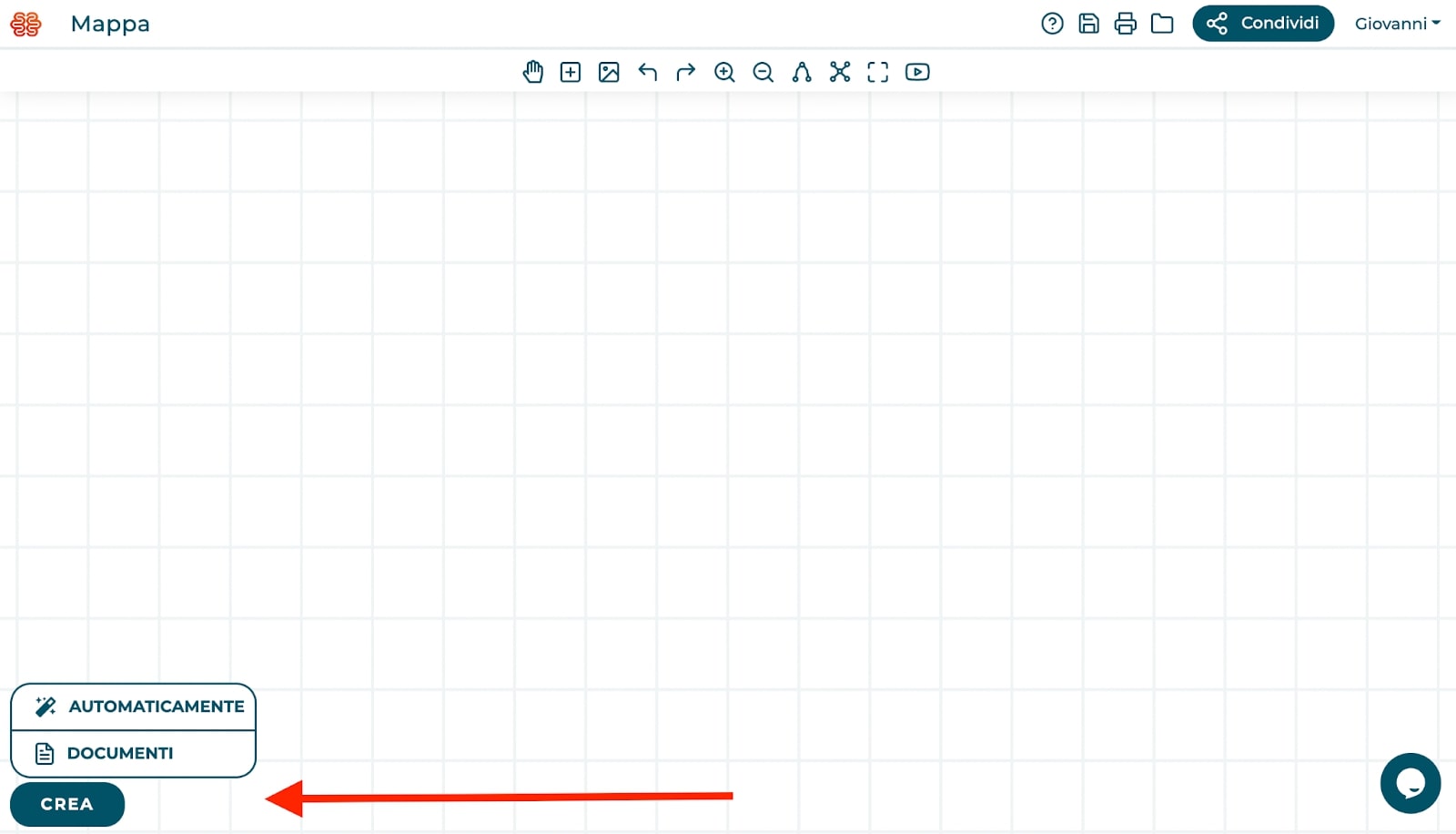
Ci sono due modi per creare la mappa in maniera automatica:
- Mappa automatica a partire da un libro o documento pdf;
- Mappa automatica a partire da un testo inserito manualmente nell’apposito box.
Vediamo insieme come funzionano entrambi i metodi.
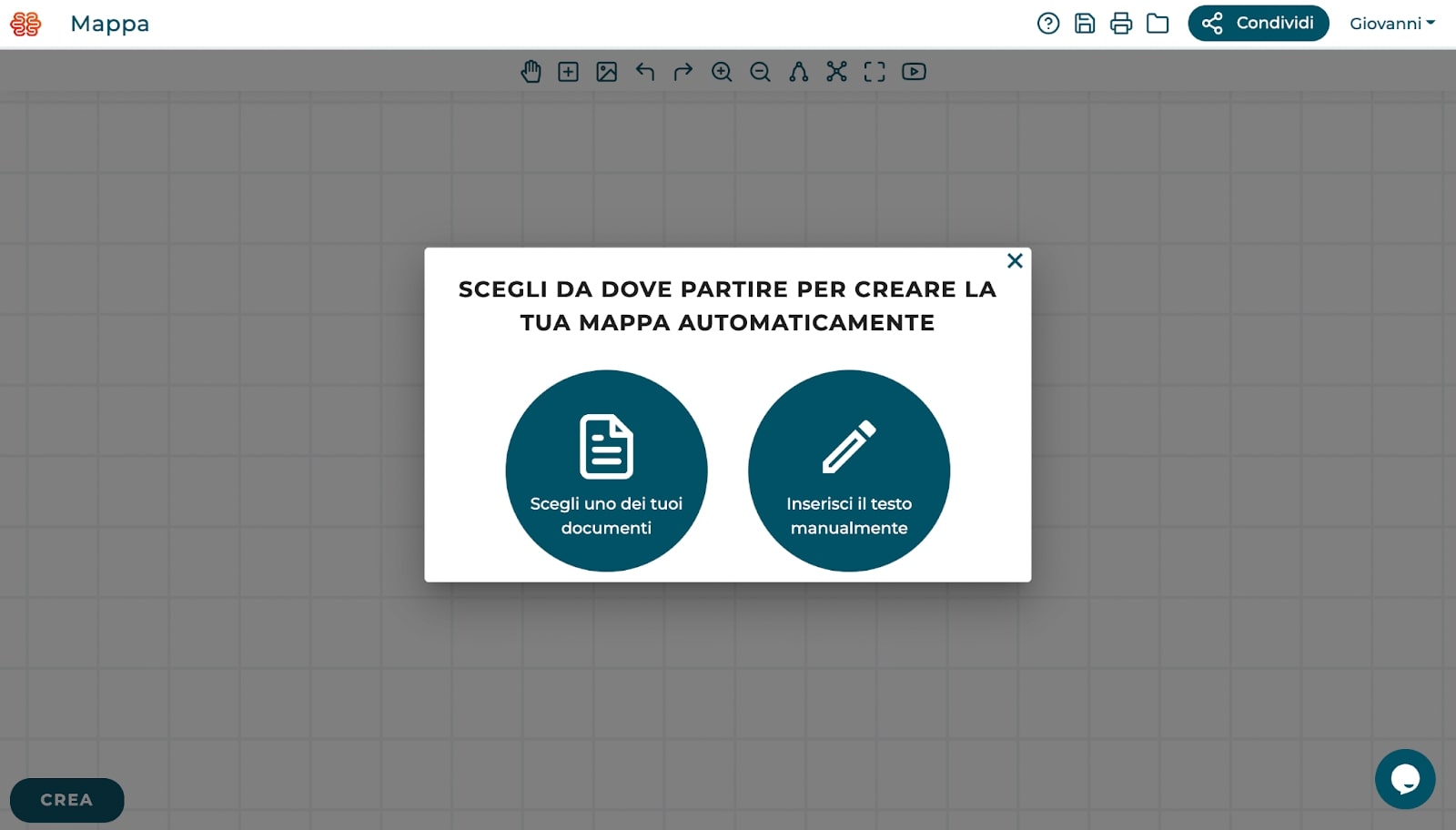
Come creare una mappa concettuale automatica da pdf
Se hai a disposizione degli appunti oppure il tuo libro digitale in formato PDF, puoi creare una mappa concettuale in modo semplice e veloce con il “Crea in automatico”. Dopo aver cliccato su “Crea” e poi “Automaticamente”, clicca su “Scegli uno dei tuoi documenti” per aprire uno dei file PDF che hai precedentemente caricato sull’app. Se non hai ancora caricato nessun file pdf in Algor Maps puoi semplicemente cliccare su “Carica nuovo documento” per caricarlo dal tuo PC o tablet.
Una volta aperto il tuo libro, dovrai indicare al nostro algoritmo le parti di testo che vuoi che vengano prese in considerazione per creare mappa in maniera automatica. Come? Semplicemente evidenziandole.
Evidenzia tutte quelle porzioni di testo che secondo te sono importanti e che l’algoritmo dovrebbe tenere in considerazione quando va a creare la mappa. Per ognuno dei paragrafi che ti interessano, dopo averli selezionati clicca sul pulsante + che comparirà in automatico di fianco al documento PDF. Ripeti la stessa azione per tutte le porzioni di testo che ritieni siano importanti: seleziona il testo per evidenziarlo e clicca + per ognuno di questi. Se ci sono delle porzioni di testo che non ti interessano, potrai semplicemente saltarle.
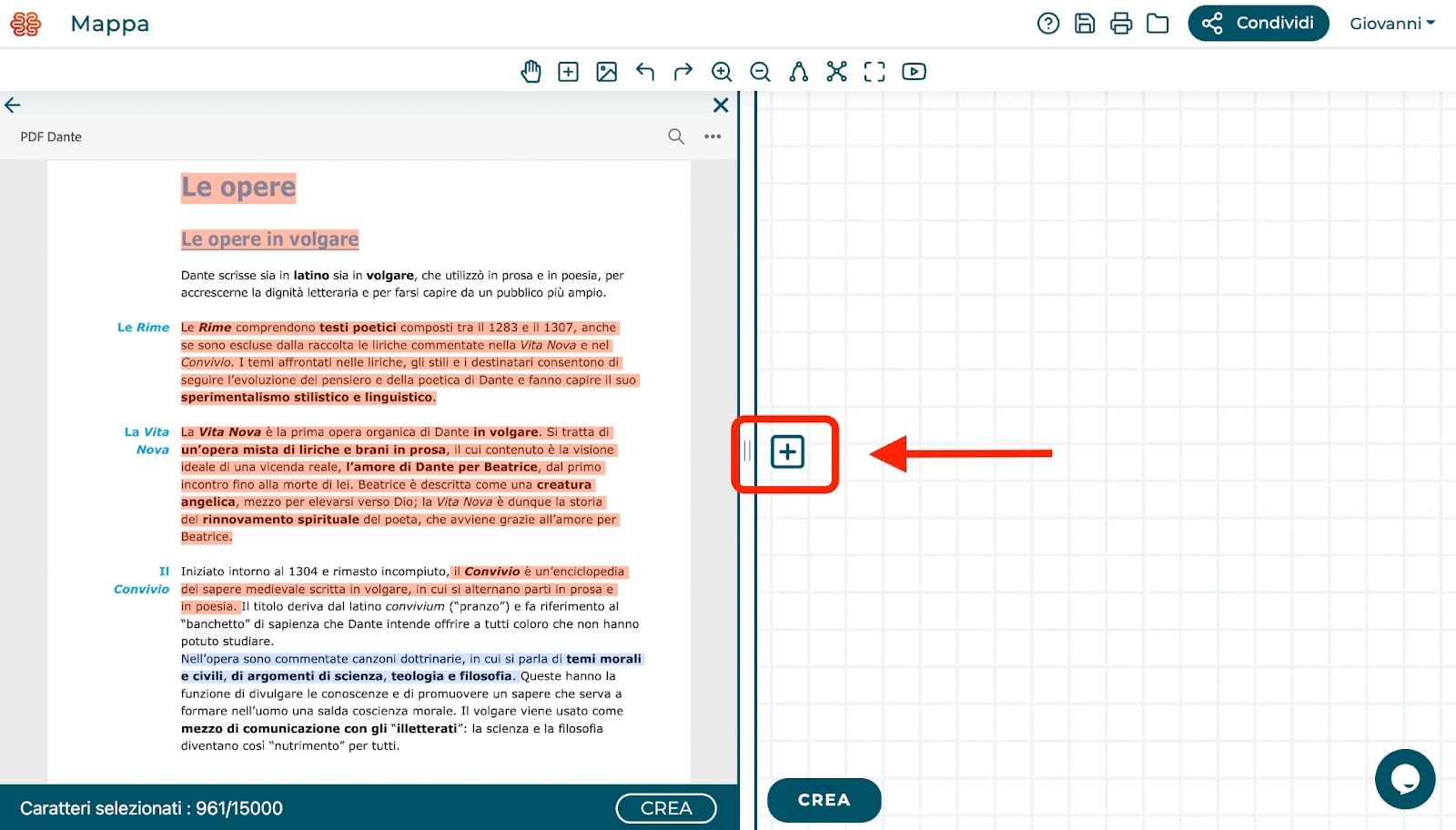
Man mano che vai avanti nella selezione del testo, dovresti notare che il contatore di “Caratteri selezionati” si aggiorni di conseguenza. Puoi selezionare al massimo 15.000 caratteri. Una volta selezionato tutto il testo che deve essere preso in considerazione algoritmo per creare la mappa concettuale clicca sul pulsante “Crea” nella schermata del PDF. Non ti preoccupare se non ti apparirà subito la mappa, solitamente ci vorrà meno di un minuto.
Se il testo selezionato è molto lungo, è probabile che la mappa ottenuta non sia facilmente visibile, dato che parte dello schermo è occupato dal PDF. In questo caso puoi nascondere la schermata PDF cliccando sulla X in alto, ri-centrare la mappa con l’apposito pulsante, zoomare per andare a leggere meglio il suo contenuto.
E’ molto utile spostarsi all'interno della mappa attraverso il trackpad del tuo PC. Se usi Algor Maps da PC, prova ad usare due dita contemporaneamente per spostarti all’interno della tua lavagna, è molto comodo.
Come creare una mappa concettuale automatica da copia-incolla
Un altro modo per andare a creare una mappa concettuale in maniera automatica è inserire manualmente del testo all’interno dell’apposito box. Puoi recuperare il testo da qualsiasi fonte (ad esempio un documento Word oppure un qualsiasi sito web) facendo un semplice copia e incolla. Seleziona il testo, copialo ed incollalo all'interno del box. Anche in questo caso vedrai che man mano che incolli del testo nel box il contatore del numero di caratteri selezionati si aggiornerà. Ricorda, puoi inserire al massimo 15.000 caratteri. Quando hai finito di inserire il testo che vuoi trasformare in mappa concettuale, clicca sul pulsante “Crea” con il contorno bianco in basso nella schermata del box.

Consigli per ottenere una mappa automatica migliore
L’algoritmo che ti permette di creare una mappa concettuale in automatico a partire da un testo si basa su una tecnologia di elaborazione del testo con l’AI molto complessa. E’ stato sviluppato internamente dal nostro team ed è in continua fase di perfezionamento.
Per la buona riuscita della tua mappa concettuale automatica, è molto importante andare a selezionare il testo in maniera molto molto accurata. Ecco alcuni consigli che possiamo darti per migliorare il risultato finale dell’algoritmo e quindi la tua mappa automatica:
- La qualità della mappa automatica dipende molto dalla qualità del testo che inserisci! Quando vai ad incollare il testo nel box o a fare la selezione dal tuo PDF, non prendere in considerazione parti di testo non importanti. Ad esempio, potrebbe capitare di includere didascalie di immagini o parti di testo che c’entrano poco con l’argomento della mappa. Se vuoi che il risultato dell'elaborazione del testo sia ottimale, devi cercare di fare attenzione a non selezionare per sbaglio parti di testo che non ti interessano;
- Fai attenzione selezionare anche i segni di punteggiatura: virgole, punti, elenchi. Aiutano l’algoritmo a gerarchizzare i concetti;
- Inserisci almeno 5 periodi e fai attenzione al limite di 15.000 caratteri.
Ora che hai imparato come creare una mappa concettuale automatica con Algor Maps, non ti resta che provare! Facci sapere come va e segnalaci eventuali errori tramite la chat che trovi in basso a destra in Algor Maps.


Faq
Frequently Asked Questions

Related articles
Jetzt mit Algor starten
Verwandle deine Inhalte in strukturierte, visuelle und persönliche Lernwege.

.svg)


