
Audio und Video in Text umwandeln und zum Lernen nutzen

September 24, 2026
Aus einer Aufnahme wird ein Text, mit dem du lernen kannst
In einer Vorlesung gleichzeitig zuhören, mitdenken und jeden wichtigen Satz notieren: Das gelingt selten vollständig. Eine Aufnahme kann helfen, fehlende Stellen später nachzuholen. Doch wer anschließend eine Stunde Audio von Hand abtippt, verbringt schnell mehr Zeit mit der Vorbereitung als mit dem eigentlichen Lernen.
Mit Algor kannst du Audio und Video automatisch in Text umwandeln. Statt die gesamte Aufnahme immer wieder abzuspielen, liest du die Transkription, suchst die relevante Erklärung und nutzt den Text für deine Lernunterlagen. Dieser Leitfaden zeigt dir den Ablauf vom Upload bis zur Weiterarbeit im Set.
Die aktuelle Bedienung findest du auch in der offiziellen Algor-Anleitung. Die folgenden Abbildungen zeigen die ursprüngliche Produktoberfläche. Die Benutzeroberfläche ist derzeit auf Englisch, Italienisch und Spanisch verfügbar; deine Lerninhalte kannst du unabhängig davon auf Deutsch erstellen.
Algor unterstützt die Transkription in mehreren Sprachen, darunter Deutsch, Englisch, Italienisch, Spanisch und Französisch. Du wählst die Sprache der Aufnahme vor der Verarbeitung aus. Das Ergebnis ist ein aufbereiteter Text, der dir einen leichteren Zugang zur aufgenommenen Stunde gibt. Überprüfe unklare Fachbegriffe und Zahlen bei Bedarf anhand des Originals.
1. Melde dich bei Algor an
Öffne Algor und melde dich an. Wenn du noch kein Konto hast, kannst du dich kostenlos registrieren. Dafür stehen die Anmeldung mit E-Mail sowie Google oder Apple zur Verfügung. Bei einer Registrierung per E-Mail bestätigst du deine Adresse.
Anschließend führt dich ein kurzer Einstieg durch die ersten Schritte. Du kannst ihn auch überspringen und direkt auf der Startseite beginnen. Dort findest du sowohl die Erstellung eines vollständigen Sets als auch die Werkzeuge für einzelne Inhalte.
2. Wähle das Werkzeug zum Transkribieren
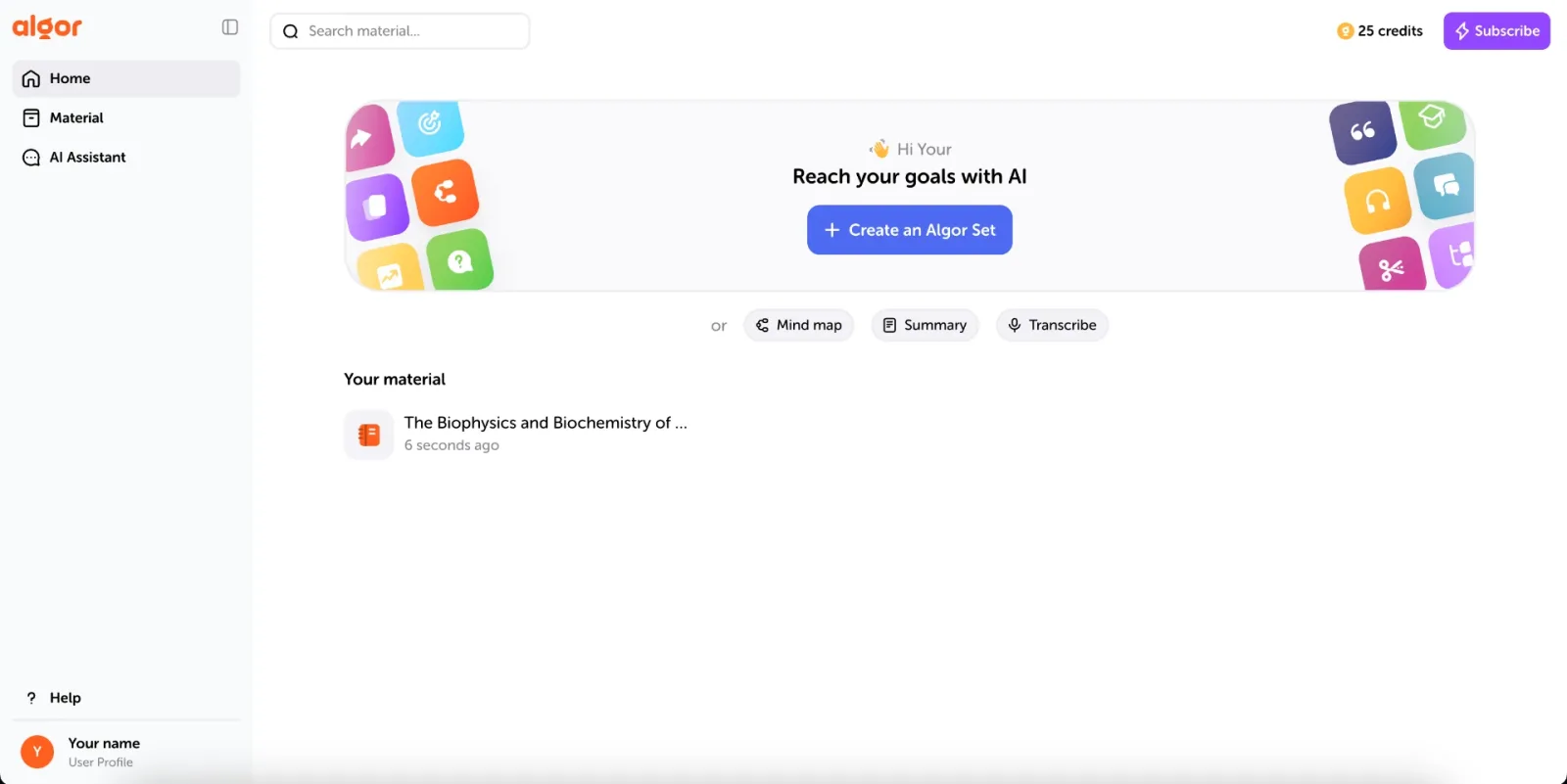
Unter dem Hauptbereich zum Erstellen eines Sets stehen auf der Startseite Verknüpfungen für einzelne Inhalte bereit. Wähle „Transcribe“ (Transkribieren), um eine Audio- oder Videodatei in Text umzuwandeln.
Dieser Weg ist sinnvoll, wenn du zunächst die vollständige Aufnahme als Text brauchst. Ein Set erstellen und eine Aufnahme transkribieren sind unterschiedliche Ausgangspunkte: Bei der Transkription beginnst du mit dem gesprochenen Inhalt und entscheidest anschließend, wie du ihn zum Lernen verwenden möchtest.
3. Lade deine Audio- oder Videodatei hoch
Ziehe die Aufnahme in das Upload-Feld oder wähle sie auf deinem Gerät aus. Achte darauf, dass du tatsächlich eine Audio- oder Videodatei hochlädst. PDFs, Word-Dokumente, Fotos oder Weblinks verwendest du über die passende Materialauswahl beim Erstellen eines Sets.
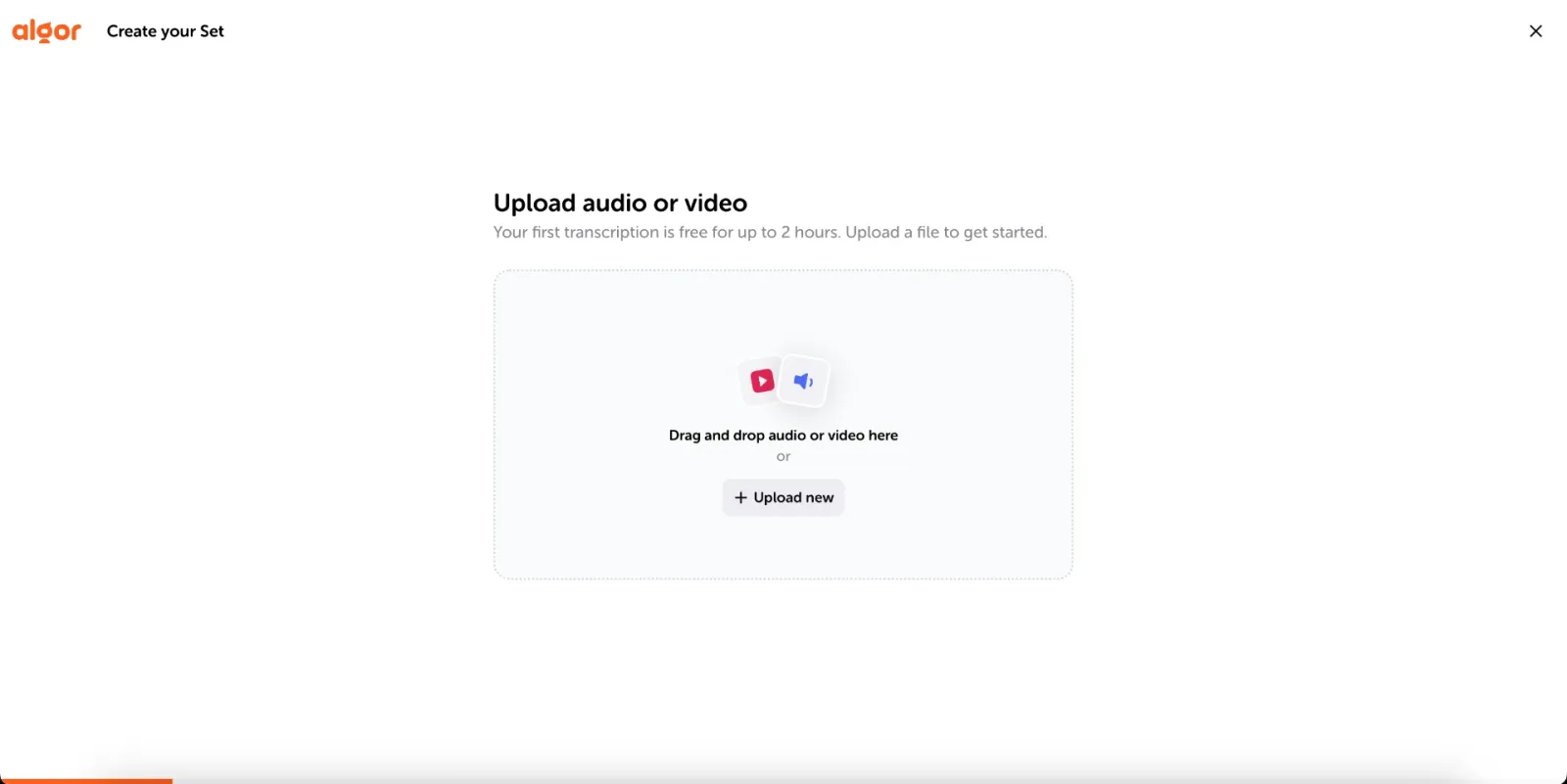
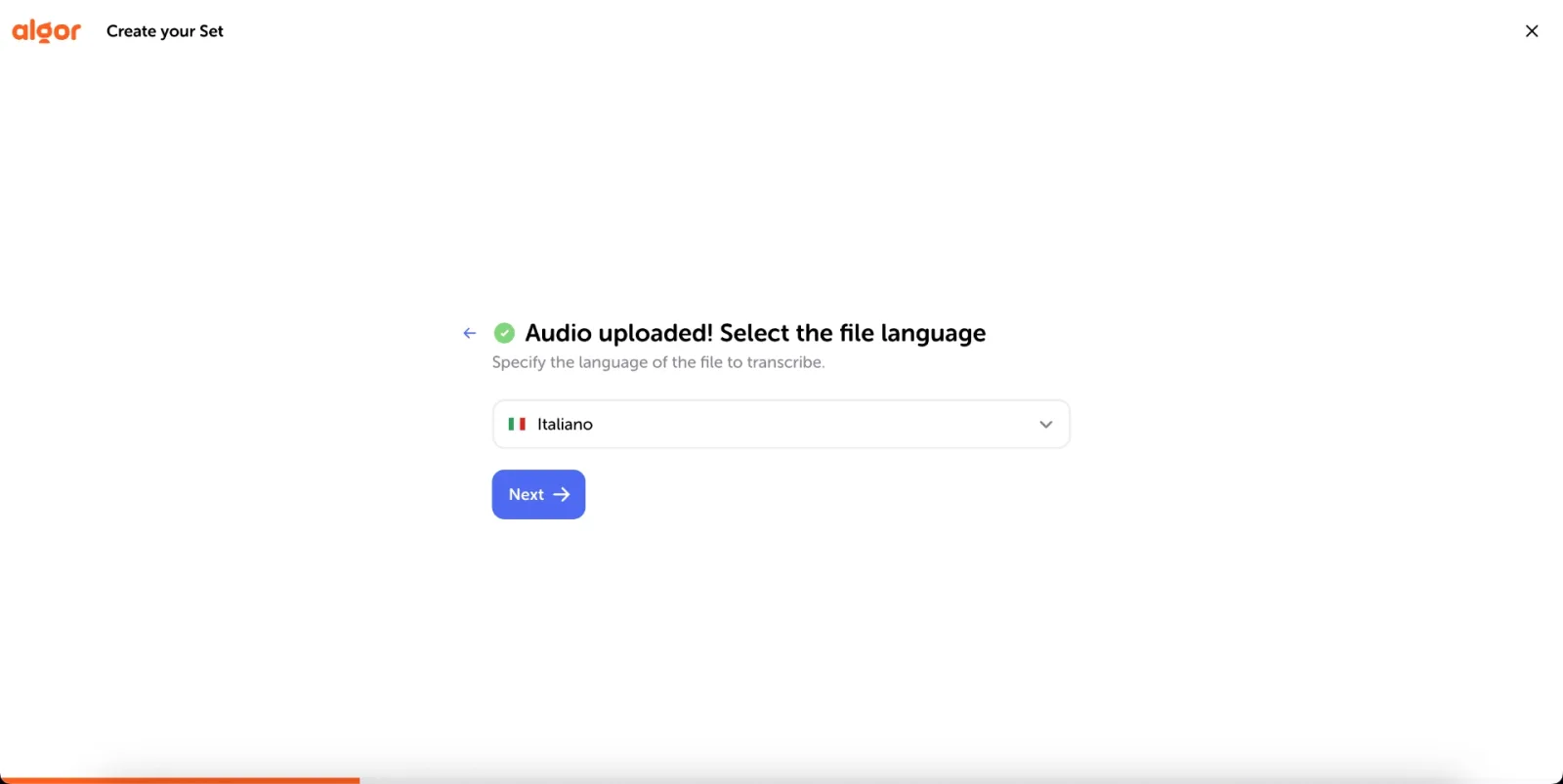
Wenn eine ungewöhnliche Datei nicht angenommen wird, kann die Umwandlung in ein unterstütztes Audio- oder Videoformat helfen. Die verfügbaren Formate und Grenzen erkennst du im Upload-Bereich. Wähle nach dem Hochladen die gesprochene Sprache und gehe zum nächsten Schritt.
Du kannst anschließend Angaben zur Veranstaltung ergänzen, etwa Kurs, Datum oder Lehrperson. Das ist besonders praktisch, wenn du mehrere Aufnahmen zu ähnlichen Themen sammelst. Ein eindeutiger Titel erleichtert es später, die richtige Stunde wiederzufinden.
Die Transkription verwendet KI-Credits; längere Aufnahmen benötigen entsprechend mehr Ressourcen. Welche kostenlose Nutzung und welche Grenzen für dein Konto gelten, siehst du im Produkt und in der Anleitung zu Plänen und Credits. Prüfe diese Angaben vor einem großen Upload, statt von unbegrenzter Verarbeitung auszugehen.
4. Nutze die Transkription allein oder innerhalb eines Sets
Nach der Verarbeitung steht dir die Aufnahme als gegliederter Text zur Verfügung. Du kannst die Erklärung erneut lesen, gezielt nach einem Begriff suchen und Stellen ergänzen, die in deiner Mitschrift fehlen. Das erspart dir das vollständige Abhören, wenn du nur einen bestimmten Abschnitt brauchst.
Eine automatische Transkription ist trotzdem keine Garantie für eine fehlerfreie Mitschrift. Hintergrundgeräusche, mehrere gleichzeitig sprechende Personen oder ähnliche Fachbegriffe können das Ergebnis beeinflussen. Kontrolliere deshalb besonders Namen, Formeln und Aussagen, auf die du dich in einer Prüfungsvorbereitung stützen möchtest.
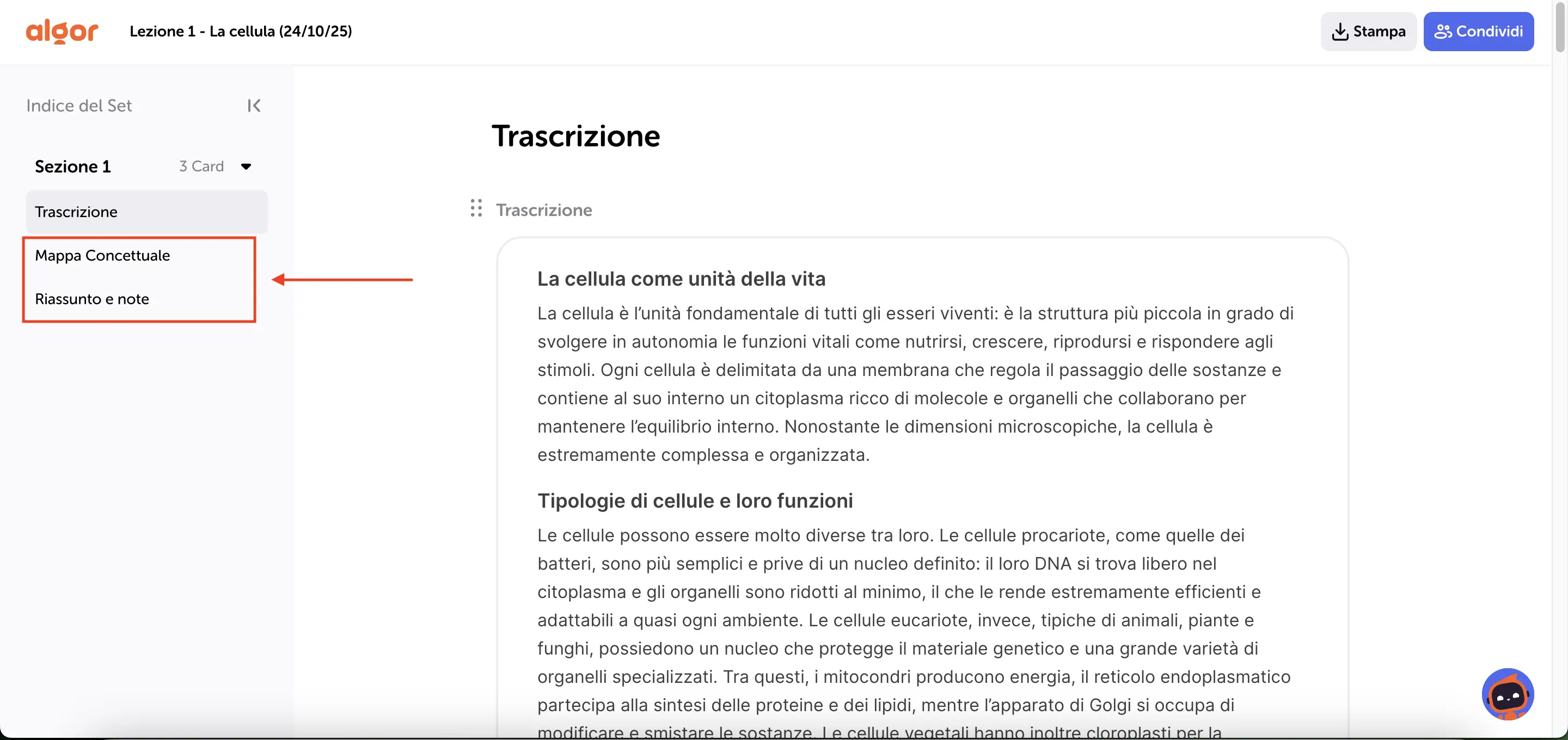
Du kannst den Text als eigenständigen Inhalt behalten oder als Werkzeug auf einer Set-Seite verwenden. So steht die Transkription neben einer Zusammenfassung oder einer Concept Map zur selben Veranstaltung. Über die Druck- und Exportfunktionen kannst du die benötigten Inhalte auch außerhalb der App verwenden.
Für einen umfassenderen Lernablauf nutzt du den Text als Grundlage eines vollständigen Sets. Algor ordnet den Stoff in Abschnitte und Seiten. Darin kannst du Texte, Maps und Zusammenfassungen bearbeiten und ergänzen. Lernkarten und Tests startest du auf Set-Ebene und wählst, welchen Teil des Materials du abdecken möchtest.
So wird aus einer Aufnahme mehr als ein langes Dokument: Du liest einen schwierigen Abschnitt, überprüfst die Zusammenhänge in einer Map und prüfst danach mit Fragen, ob du den Inhalt selbst wiedergeben kannst. Die Transkription bleibt dabei die Grundlage, zu der du zurückkehren kannst.
5. Verbinde die Transkription mit deinem Lernalltag
Automatisches Transkribieren lohnt sich vor allem dann, wenn du den gewonnenen Text tatsächlich weiterverwendest. Ergänze nach der Veranstaltung zuerst deine eigenen Notizen. Markiere anschließend unklare Stellen und formuliere eine Frage dazu. Erst danach entscheidest du, welche Inhalte du als Map, Zusammenfassung oder Lernkarten brauchst.
- Concept Maps helfen dir, Begriffe und Beziehungen zu ordnen.
- Zusammenfassungen geben dir einen konzentrierten Überblick über einen Abschnitt.
- Lernkarten unterstützen das aktive Abrufen und die verteilte Wiederholung.
- Tests zeigen dir, welche Inhalte du anwenden kannst und wo du noch einmal nacharbeiten solltest.
Mit dem kostenlosen Einstieg kannst du Algor im Rahmen der jeweiligen Grenzen ausprobieren. Bezahlte Pläne bieten zusätzliche Kapazitäten und Funktionen. Die aktuellen Konditionen findest du im Produkt und in der offiziellen Anleitung.
Beginne am besten mit einer überschaubaren Aufnahme. Prüfe die Transkription an einigen Stellen und verwende einen Abschnitt direkt für deine nächste Lernsession. So merkst du, wie viel Arbeit dir die Umwandlung abnimmt und an welchen Stellen deine eigene Überarbeitung wichtig bleibt.
Passende Anleitungen zum Weiterlesen


Faq
Frequently Asked Questions

Jetzt mit Algor starten
Verwandle deine Inhalte in strukturierte, visuelle und persönliche Lernwege.

.svg)


